
Update: Februar 2026
Wer in die Welt der Mikrocontroller einsteigt, kommt an einem Werkzeug nicht vorbei: der Arduino IDE (Integrated Development Environment – zu Deutsch: Integrierte Entwicklungsumgebung).
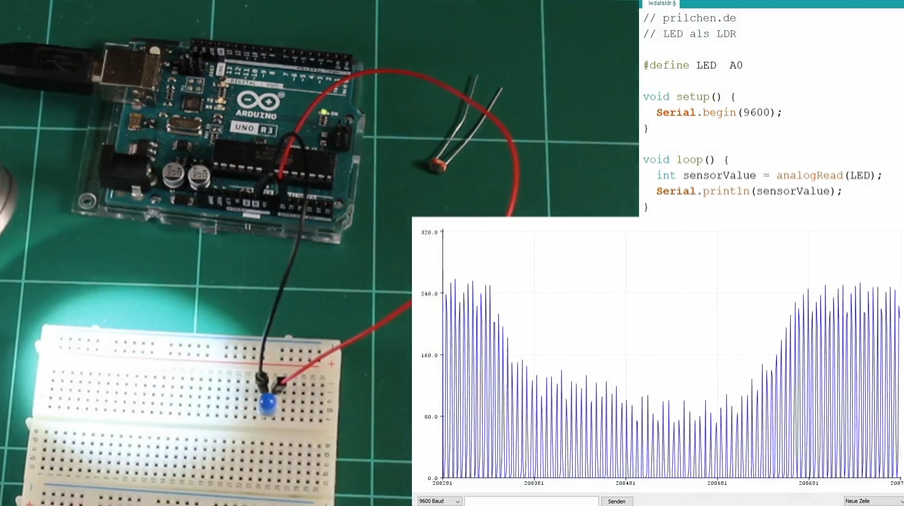
Damit ihr eure Projekte zum Leben erwecken könnt, möchte ich hier mal kurz verständlich vorstellen, was das Programm eigentlich macht und wie ihr damit startet.
Was ist die Arduino IDE eigentlich?
Stellt euch die IDE einfach wie ein Textverarbeitungsprogramm vor – nur dass ihr keine Briefe schreibt, sondern Befehle für eure Hardware. Sie ist die Brücke zwischen eurem Computer und dem Arduino-Board.
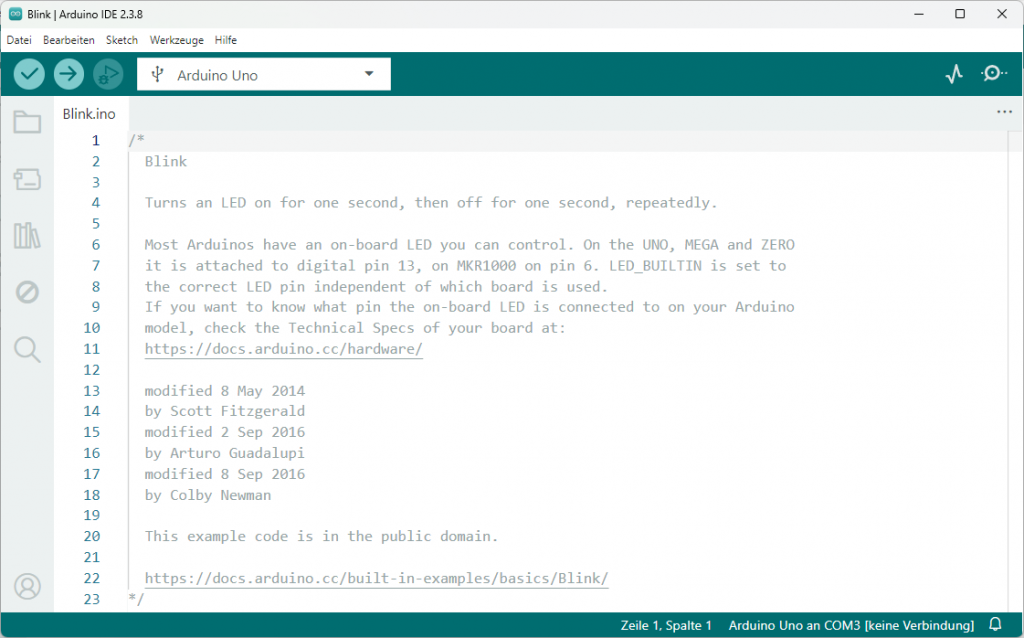
Die drei Hauptaufgaben der IDE:
- Schreiben: Hier tippt ihr euren Code (den sogenannten „Sketch“).
- Prüfen: Das Programm schaut nach, ob ihr Tippfehler oder logische Fehler im Code habt.
- Hochladen: Der fertige Code wird über ein USB-Kabel (Universal Serial Bus) direkt auf den Chip des Arduinos geschoben.
Warum die IDE perfekt für den Einstieg ist
Der größte Vorteil für alle Einsteiger ist nicht nur die einfache Oberfläche, sondern der riesige Schatz an Vorlagen. Für fast jedes Entwicklungsboard (die Platine, auf der der Mikrocontroller sitzt) liefert die IDE direkt eine Vielzahl an fertigen Beispielen mit.
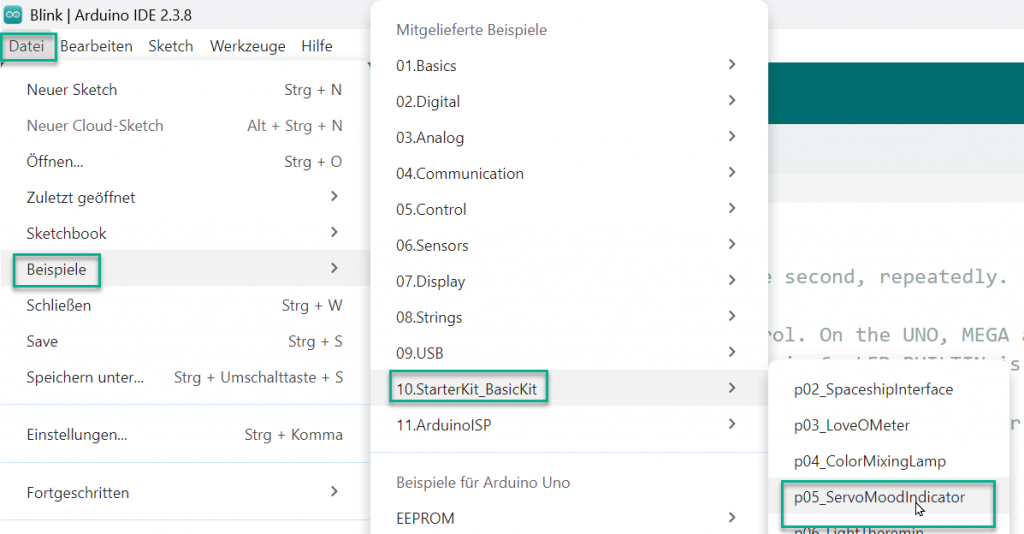
Viele fertige „Beispiele“
In der Software findet ihr unter Datei > Beispiele eine riesige Liste an fertigen Programmen (Sketche). Das Geniale daran:
- Sofort startklar: Ihr müsst am Anfang keine einzige Zeile Code selbst schreiben.
- Lerneffekt: Ihr könnt sehen, wie Profis Sensoren auslesen oder LEDs steuern, und diesen Code einfach für eure eigenen Ideen anpassen.
- Hardware-Tests: Wenn ihr ein neues Bauteil habt, ist ein mitgelieferter Beispiel-Sketch der sicherste Weg, um zu prüfen, ob technisch alles richtig angeschlossen ist und funktioniert.
Egal ob einfaches Blinken, das Messen von Temperaturen oder – beim ESP32 – das Aufbauen einer WLAN-Verbindung (Wireless Local Area Network): Es gibt fast immer ein fertiges Programm, das ihr einfach per Mausklick hochladen könnt.
Woher bekommt ihr die Software? (Quelle)
Geht am besten immer direkt zur Quelle, um sicherzustellen, dass ihr keine veraltete oder manipulierte Version erwischt. Die offizielle Seite ist arduino.cc.
- Download: Unter dem Reiter
Softwarefindet ihr den „Arduino IDE Download“. - Version: Ich empfehle euch die aktuellste Version (ab Version 2), da diese deutlich komfortabler beim Schreiben von Code hilft.
- Handbuch: Umfangreiche Dokumentation findet ihr online unter https://docs.arduino.cc/software/ide/
Schritt-für-Schritt-Installation
Die Installation ist unter Windows, macOS und Linux fast identisch:
- Datei ausführen: Startet die heruntergeladene Installationsdatei.
- Treiber zulassen: Während der Installation werdet ihr oft gefragt, ob ihr „Treiber von Arduino srl“ oder „Adafruit“ installieren wollt. Bestätigt das unbedingt mit „Installieren“, sonst erkennt euer PC das Board später nicht über USB (Universal Serial Bus).
- Starten: Nach dem Abschluss findet ihr das grüne Unendlich-Symbol in euren Programmen.
Der Aufbau: So findet ihr euch zurecht
Wenn ihr das Programm öffnet, sieht es erst einmal sehr schlicht aus. Das ist auch gut so, denn wir wollen uns auf das Wesentliche konzentrieren. Die wichtigsten Knöpfe findet ihr oben in der Leiste:
- Haken (Überprüfen): Prüft den Code auf Fehler, ohne ihn zu senden.
- Pfeil (Hochladen): Prüft den Code und schickt ihn sofort an das Board.
- Lupen-Symbol (Serieller Monitor): Ein Fenster, in dem euch der Arduino Textnachrichten zurückschicken kann – super praktisch zur Fehlersuche!
- ZickZack-Symbol (Serieller Plotter): Der Plotter macht daraus eine Live-Grafik (ein Kurvendiagramm), wie ihr es von einem Oszilloskop (einem Messgerät für Spannungsverläufe) kennt.

Das Grundgerüst eines Programms
Jeder Sketch (So wird der Programmcode hier genannt) besteht immer aus zwei festen Bausteinen. Ohne diese läuft nichts:
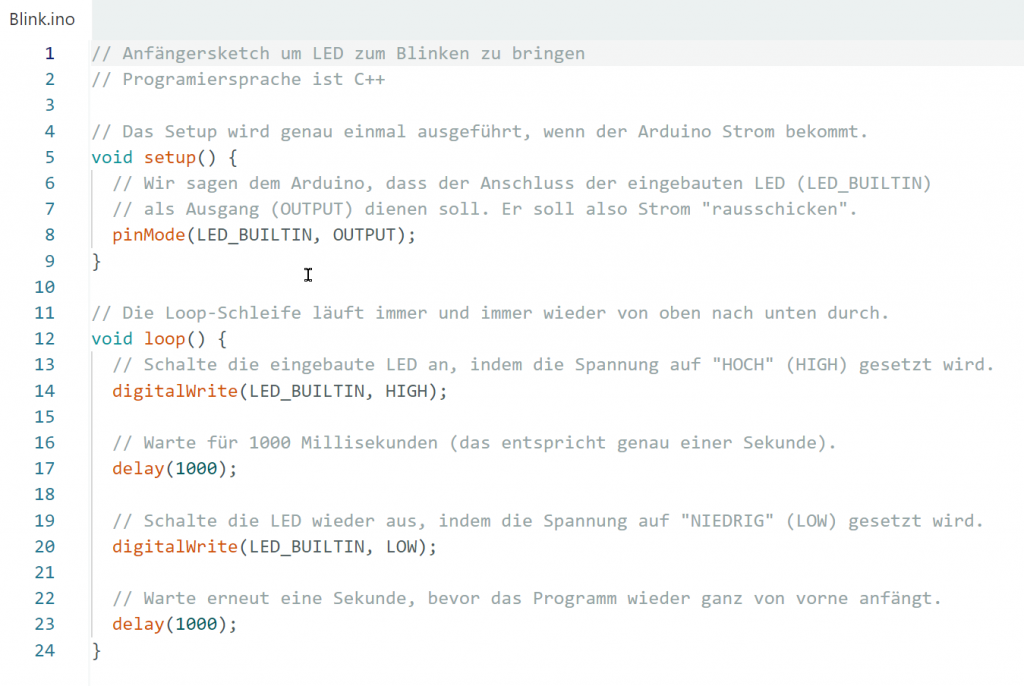
- void setup(): Alles, was hier drin steht, wird genau einmal ausgeführt, sobald der Arduino Strom bekommt. Hier stellt man zum Beispiel ein, ob ein Pin (Anschluss) ein Eingang oder ein Ausgang ist.
- void loop(): Das ist das Herzstück. Der Code hier drin wird in einer Endlosschleife immer wieder von oben nach unten wiederholt, solange der Strom an ist.
Die ersten Schritte für euch
Bevor ihr den ersten Pfeil drückt, müsst ihr der Software zwei Dinge sagen, damit sie weiß, mit wem sie redet:
- Das Board auswählen: Unter Werkzeuge > Board wählt ihr euren Typ aus (z. B. Arduino Uno).
- Den Port wählen: Unter Werkzeuge > Port wählt ihr den Anschluss aus, an dem euer Kabel steckt.
Tipp: Wenn ihr gerade erst anfangt, schaut euch unter Datei > Beispiele > 01.Basics das Programm Blink an.
Das ist das „Hello World“ der Hardware-Bastler und lässt eine kleine Lampe auf dem Board blinken.Solltet ihr fertige Sketchen von dieser Seite verwenden, dann Datei > Neuer Sketch
und den Inhalt vorab löschen, bevor ihr den kopierten Quellcode einfügt.
Die IDE für den ESP32 erweitern
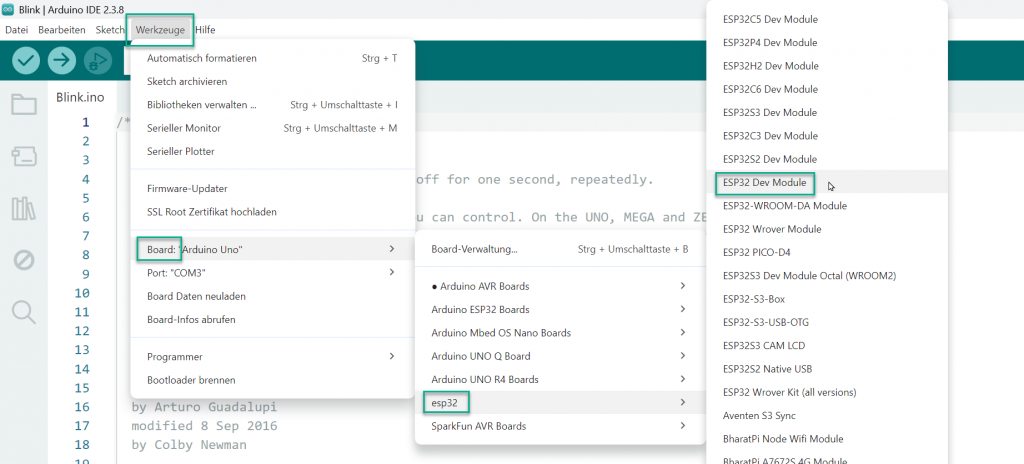
Standardmäßig kennt die Arduino IDE nur die eigenen Arduino Boards. Da wir Bastler aber gerne den leistungsstarken ESP32 (einen Mikrocontroller mit eingebautem WLAN und Bluetooth) nutzen, müssen wir das „Telefonbuch“ der IDE erweitern:
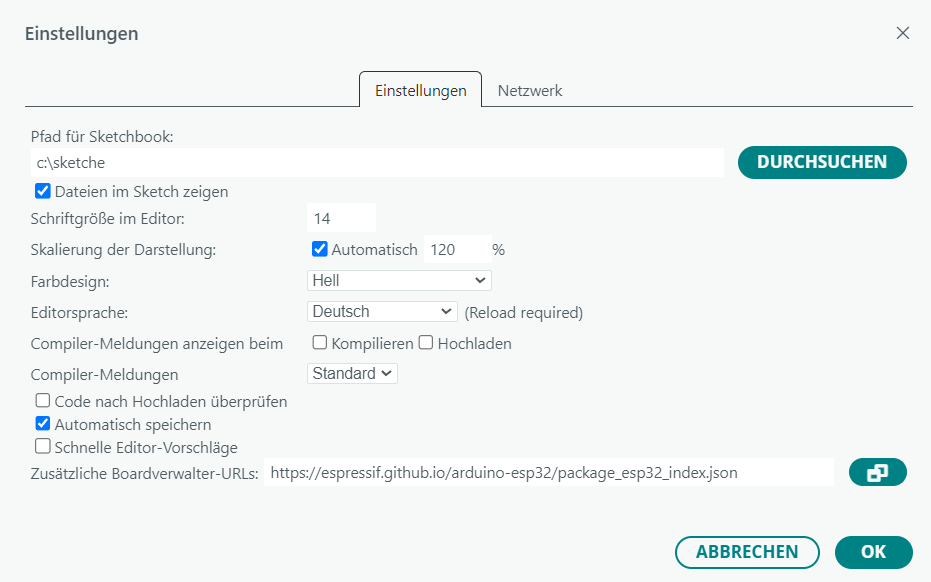
- Öffnet in der IDE Datei > Voreinstellungen
- Sucht das Feld „Zusätzliche Boardverwalter-URLs“.
- Kopiert dort diesen Link hinein: https://espressif.github.io/arduino-esp32/package_esp32_index.json
- Bestätigt mit OK.
- Geht jetzt links im Menü auf das Symbol für den Boardverwalter (sieht aus wie eine kleine Platine) und sucht nach „ESP32“.
- Klickt bei „esp32 by Espressif Systems“ auf Installieren.
- Jetzt werden alle aktuellen Varianten in der Boardauswahl gefunden.
- Wenn aber die angeschlossenen ESP32 nicht angesprochen werden können, dann fehlen noch Treiber. Siehe dann hier: Belegungspläne sowie auch Treiber
Wo gibt es Hilfe? (Dokumentation)
Wenn ihr mal feststeckt, gibt es hervorragende Anlaufstellen, die nachweislich korrekte Informationen liefern:
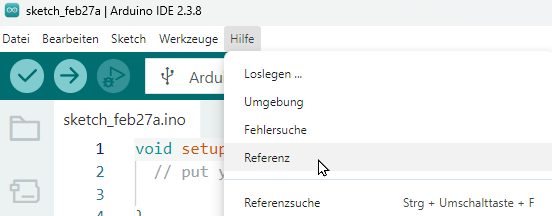
- Arduino Language Reference: Die offizielle „Vokabelliste“ für alle Befehle (auf arduino.cc unter Documentation > Reference).
- Arduino Forum: Eine riesige Gemeinschaft, in der fast jedes Problem schon einmal gelöst wurde.
- Umfangreiche Dokumentation findet ihr online unter https://docs.arduino.cc/software/ide/
Wichtiger Hinweis: Achtet beim Basteln mit dem ESP32 darauf, dass dieser meist mit 3,3V (Volt) arbeitet, während der klassische Arduino Uno oft 5V nutzt. Ein falscher Anschluss kann den Chip zerstören!
Viel Spaß und erfolgreiche Projekte