
Update: Juni 2026
Der Raspberry Pi (oft kurz RPi genannt) Zero 2 W ist ein winziger, aber sehr leistungsstarker Mini-Computer. Er besitzt einen Quad-Core-Prozessor (das bedeutet, sein Hauptchip hat vier Rechenkerne) getaktet mit 1 GHz und hat 512 Megabyte Arbeitsspeicher (Random Access Memory, kurz RAM).
Das „W“ im Namen steht für Wireless – er hat also bereits kabelloses Netzwerk (Wireless Local Area Network, kurz WLAN) und Bluetooth eingebaut.
Weitere Details wie immer auf der Hersteller Seite https://www.raspberrypi.com
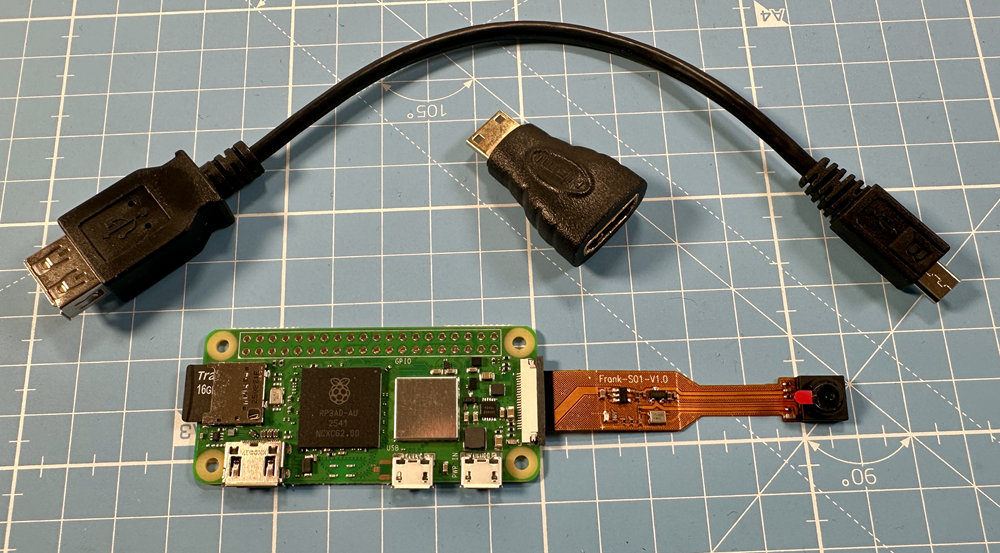
An diesem kann man ein Kamera-Modul anschließen, um den kleinen Rechner in eine automatische Zeitraffer-Kamera zu verwandeln
Hardware:
Raspberry Pi Zero 2 W –> Belegungsplan
Kamera-Modul passend für RPi Zero
Eine Micro-Speicherkarte mit mindestens 16 Gigabyte Speicherplatz.
Ein passendes Netzteil (Micro-USB) mit 5,1V und min 2,5A für die Stromversorgung.
Mini HDMI auf HDMI Adapter Optional für Anschluss eines Monitors
Micro-USB Stecker auf USB Buchse Optional für Anschluss Maus / Tastatur / USB Hub
Kamera Kabel CSI Flexibles Flachbandkabel 15 Pin auf 22 Pin Optional für weitere Cam Module die jedoch 22 Pin benötigen
Hier ist eine Schritt-für-Schritt-Anleitung:
Die Reihenfolge ist hier wichtig, da die Kamera-Schnittstelle sehr empfindlich ist und das System sie nur beim Starten korrekt erkennt, wenn sie bereits physisch verbunden ist.
- Hardware verbinden:
Wichtig: Der Strom muss komplett getrennt sein.
Der Raspberry Pi Zero 2 nutzt einen verkleinerten Anschluss für das CSI-2 (15 elektrischen Kontakt Pins). Du benötigst zwingend das spezielle, schmale Flachbandkabel für den „Zero“, das normale Kabel eines großen Raspberry Pi passt nicht.
Ziehe die kleine schwarze Verriegelung am Anschluss des Pi vorsichtig ein Stück heraus. Schiebe das Flachbandkabel so hinein, dass die unbeschichtete Seite (oft mit brauner oder blauer Folie verstärkt) nach oben zeigt und die goldenen Kontakte nach unten zur Platine gerichtet sind. Drücke die Verriegelung danach wieder sanft zu.
2. Betriebssystem vorbereiten:
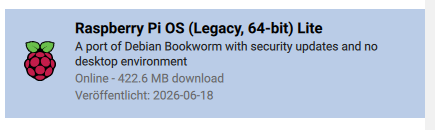
Nutze am Computer den „Raspberry Pi Imager„, um das Betriebssystem (OS, Operating System) auf eine Micro SD-Card (Secure Digital – Karte) zu schreiben. Wähle hier „Raspberry Pi OS (Legacy, 64-bit)“ – die „Lite“-Version hat keine grafische Oberfläche und spart dadurch enorm Ressourcen auf dem kleinen Zero.
Öffne im Imager vor dem Schreiben die erweiterten Einstellungen (das Zahnrad-Symbol). Aktiviere dort dein heimisches WLAN (Wireless Local Area Network) und den SSH-Zugriff (Secure Shell). SSH erlaubt es dir später, den Pi über das Netzwerk fernzusteuern, ohne einen Monitor oder eine Tastatur anschließen zu müssen.
3. Erster Start und Kameratest:
Stecke die Micro SD-Karte in den Pi und verbinde ihn mit dem Strom.
Der erste Start kann bis zu zwei Minuten dauern. Lass ihm Zeit!
Suche in der Benutzeroberfläche deines Routers (zum Beispiel der FritzBox) nach der neuen IP-Adresse (Internet Protocol) des Geräts.
4. Verbinde dich über das Terminal deines Rechners per SSH mit dem Pi.
Um die Verbindung über die Secure Shell (SSH) aufzubauen, benötigst du keine zusätzlichen Programme, da Windows, macOS und Linux das mittlerweile von Haus aus können.
- Eingabefenster öffnen:
Öffne an deinem Personal Computer (PC) die Kommandozeile. Bei Windows ist das die „PowerShell“ oder die „Eingabeaufforderung“. Bei einem Mac oder unter Linux heißt das Programm „Terminal“. - Den Befehl eintippen:
Tippe den folgenden Befehl ein. Ersetze dabei die Platzhalter durch den Benutzernamen, den du vorhin im Raspberry Pi Imager vergeben hast, und die Internet Protocol (IP) Adresse deines Pi:
ssh dein_benutzername@deine_ip_adresse
Das sieht dann in der Praxis zum Beispiel so aus:
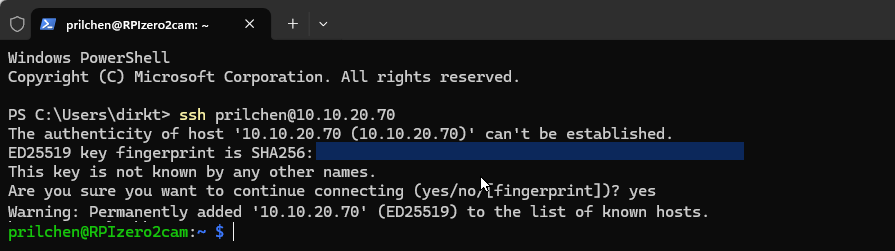
- Den digitalen Fingerabdruck bestätigen: Wenn du dich das allererste Mal mit dem kleinen Rechner verbindest, erscheint eine Warnmeldung auf Englisch, die nach einem „Fingerprint“ fragt. Das System fragt lediglich, ob du diesem neuen Gerät im Netzwerk vertraust. Tippe hier das englische Wort „yes“ komplett aus und drücke wieder Enter.
- Das Passwort eingeben: Nun wirst du nach dem Passwort gefragt, das du ebenfalls im Imager festgelegt hast.
Wichtig: Während du tippst, bewegt sich der Cursor auf dem Bildschirm nicht und es erscheinen auch keine Sternchen. Das ist eine normale Sicherheitsfunktion. Tippe das Passwort einfach „blind“ ein und drücke Enter.
Sobald der Text auf dem Bildschirm mit deinem Benutzernamen endet, bist du erfolgreich verbunden und steuerst den RPi Zero.
Erster Befehl:
Wie immer erst upaten, dann libcamera-apps installieren
sudo apt update
sudo apt upgrade
sudo apt install libcamera-apps
sudo reboot
Führe dort als Erstes diesen Befehl aus, um ein Testbild zu schießen:
rpicam-jpeg -o testbild.jpgWenn keine Fehlermeldung erscheint, wurde die Kamera erfolgreich erkannt.
Bild testen kannst du, in dem du dich von SSH wieder mit exit abmeldet und dir hiermit das erste Testbild nach Passwort Eingabe unter Downloads betrachten kannst:
scp Username@Von_wo_IP_ADRESSE:/home/dein_benutzername/testbild.jpg Downloads\testbild.jpgBefehl: scp (Secure Copy Protocol – Sicheres Kopierprotokoll)
Optional: -r (rekursiv – bedeutet, dass der komplette Ordner mit allen darin enthaltenen Dateien kopiert wird)
Von wo: pi@192.168.178.50:/home/pi/zeitraffer (Dein Benutzername auf dem Pi, ein @-Zeichen, die IP (Internet Protocol) Adresse deines Pi, ein Doppelpunkt und der genaue Speicherort der Dateien)
Nach wo: C:\Bilder (Der Zielordner auf deinem eigenen Computer)
5. Ordner und Skript anlegen:
Erstelle einen Ordner, in dem alle Bilder gesammelt werden, und eine Datei für unsere Programmierung:
mkdir zeitraffer
nano aufnahme.sh
Kopiere nun folgenden Text in den Editor (dieser speichert jedes Bild mit dem aktuellen Datum und der Uhrzeit im Dateinamen ab):
#!/bin/bash
ORDNER="/home/dein_benutzername/zeitraffer"
ZAEHLER_DATEI="$ORDNER/zaehler.txt"

# 1. Prüfen, ob schon ein Zähler existiert
if [ -f "$ZAEHLER_DATEI" ]; then
    # Wenn ja, lies die Zahl aus der Datei
    ZAEHLER=$(cat "$ZAEHLER_DATEI")
else
    # Wenn nein (beim allerersten Start), beginne bei 1
    ZAEHLER=1
fi

# 2. Formatiere die Zahl auf 4 Stellen (aus 3 wird 0003)
BILDNUMMER=$(printf "%04d" $ZAEHLER)

# 3. Foto aufnehmen und mit der fortlaufenden Nummer speichern
rpicam-jpeg -o "$ORDNER/frame${BILDNUMMER}.jpg" --width 1920 --height 1080

# 4. Zähler für das nächste Bild um 1 erhöhen und speichern
echo $((ZAEHLER + 1)) > "$ZAEHLER_DATEI"
Speichere die Datei ab und mache sie mit diesem Befehl ausführbar:
chmod +x aufnahme.sh6. Zeitraffer automatisieren:
Damit der Pi das Skript nun vollautomatisch immer wieder ausführt, nutzen wir einen sogenannten Cronjob (Command Run On, eine Art digitaler Stundenplan für Linux).
Öffne den Planer mit:
crontab -e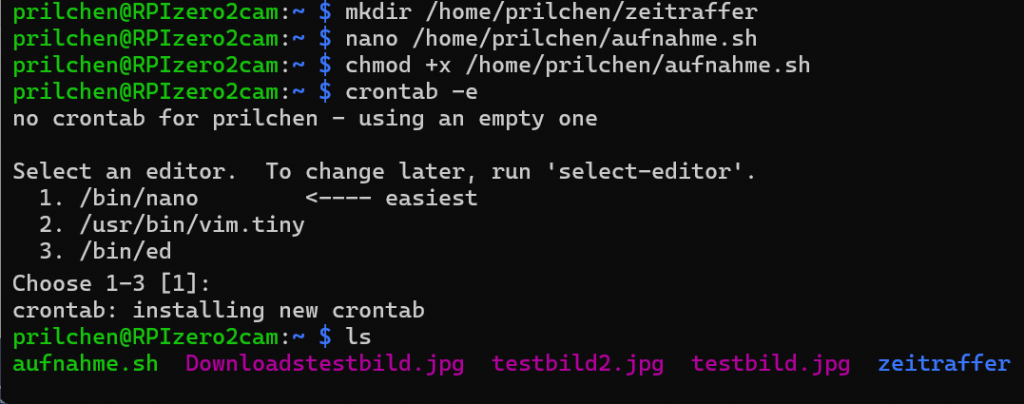
ggf. mit Nummer 1 den Editor wählen, Scrolle ganz nach unten und füge diese Zeile am Schluss hinzu:
* * * * * /home/dein_benutzername/aufnahme.shSpeichere wieder mit Strg + X, Y und Enter. Der Pi nimmt nun vollautomatisch jede Minute ein Foto auf und speichert es im Ordner ab.
Zeitraffer Video erstellen:
Download des Video Ordners mit
scp -r Username@DEINE_IP_ADRESSE:/home/dein_benutzername/zeitraffer Downloads\(Der Zusatz -r steht für rekursiv und sorgt dafür, dass nicht nur eine Datei, sondern der komplette Ordner mit allen Einzelbildern kopiert wird.)
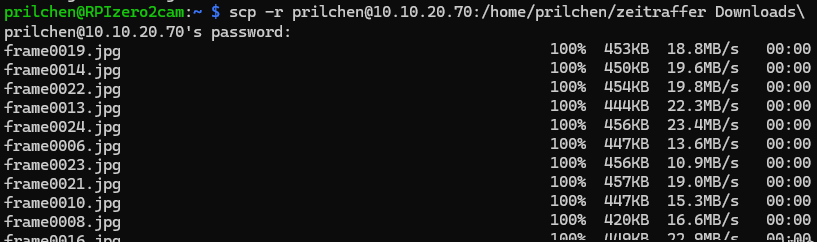
Um aus deinen gesammelten Einzelbildern (den JPG-Dateien, JPG steht für Joint Photographic Experts Group) ein fertiges Video im Format MP4 (MPEG-4 Part 14) zu erstellen, nutzen wir das Programm FFmpeg (Fast Forward Moving Picture Experts Group).
FFmpeg unter Windows installieren
Am schnellsten holst du dir FFmpeg direkt über die PowerShell mit dem Windows-eigenen Paketmanager (winget).
- Tippe in die PowerShell:
winget install ffmpeg - Wichtig:
Wenn die Installation fertig ist, schließe das PowerShell-Fenster einmal komplett und öffne es neu. Nur so weiß Windows, dass der Befehl ffmpeg nun existiert.
Bilder zum Video machen
Jetzt bist du gleich am Ziel.
- Navigiere in der PowerShell zu deinem heruntergeladenen Ordner auf dem Desktop:
cd C:\Users\DeinName\Downloads\Zeitraffer - Füge die Bilder zu einem Video zusammen:
ffmpeg -framerate 30 -i frame%04d.jpg -c:v libx264 -pix_fmt yuv420p zeitraffer.mp4
Dein Windows-Rechner wird förmlich durch die Bilder fliegen und dein fertiges mp4-Video liegt danach direkt auf deinem Zeitraffer Ordner bereit!
Und ja, ihr habt ja recht – Geht auch auf dem Raspberry zu erstellen, ist aber zeitintensiver 🙂