
Kennst du diese Situation? Du hilfst in der Familie oder im Freundeskreis kurz an ihren privaten Windows-PC aus – und stellst fest, dass Browser, PDF-Reader, VLC-Player und Co. seit Monaten kein Update mehr gesehen haben. Jedes Programm einzeln zu öffnen, nach Updates zu suchen und sich durch Installationsfenster zu klicken, kostet unnötig Zeit und Nerven.
Vorausgesetzt wird das der angemeldete Windows User auch Adminrechte hat.
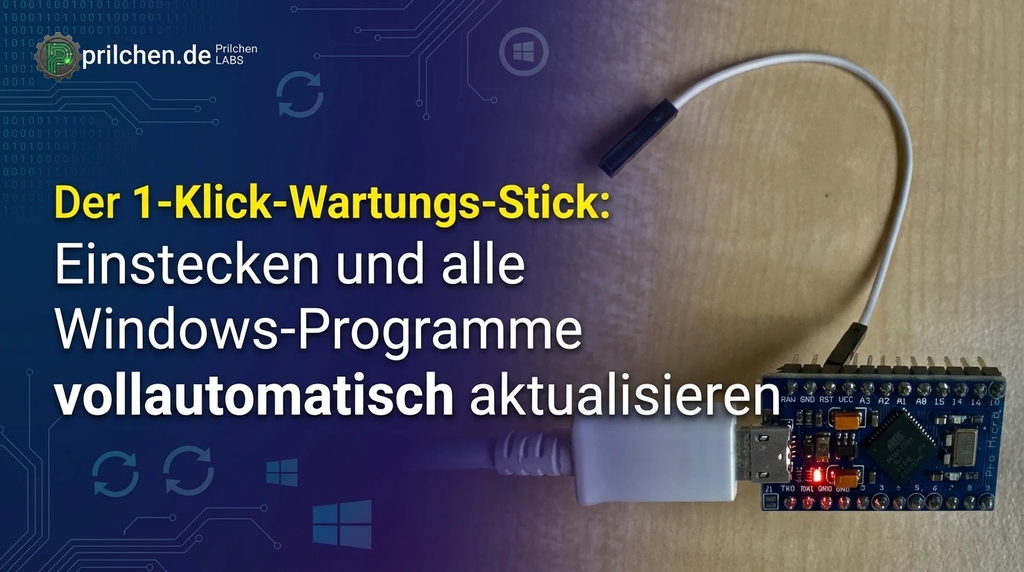
Genau dafür bauen wir uns heute einen Art USB-Wartungs-Stick mit einem Pro Micro Board. Das Prinzip ist denkbar einfach: Einstecken, 10 Sekunden warten, fertig. Der kleine Stick übernimmt die Tastatur, öffnet im Hintergrund die Windows-Steuerung und bringt alle installierten Programme vollautomatisch und ohne lästige Rückfragen auf den neuesten Stand. Du brauchst dafür keinen Lötkolben und keine zusätzlichen Bauteile.
Wie funktioniert dieser kleine Helfer?
Der Arduino Pro Micro besitzt einen besonderen Hauptprozessor (den ATmega32U4), der natives USB beherrscht. Für deinen Windows-PC verhält sich der Mikrocontroller dadurch wie eine ganz normale USB-Tastatur – in der Fachwelt nennt man das HID (Human Interface Device – Eingabegerät für Menschen).
Sobald du den Stick in einen freien USB-Anschluss steckst, läuft folgende Automatik ab:
- Sicherheits-Countdown: Der Stick wartet 10 Sekunden und blinkt dabei mit seiner kleinen eingebauten LED, damit Windows ihn in Ruhe erkennen kann.
- Befehlszeile öffnen: Er drückt automatisch die Tastenkombination Windows-Taste + R und startet die Windows-Eingabeaufforderung (cmd).
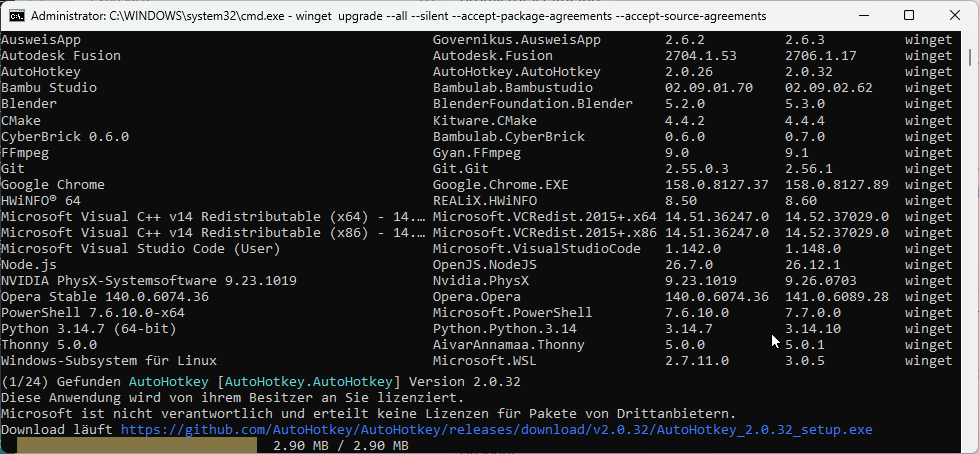
- Liste Prüfen: Er startet den Windows-Paketmanager (winget – ein direkt in Windows eingebautes Werkzeug zur Programmverwaltung) und zeigt alle Upgrade fähige Anwendungen an.
- (Optional)Vollautomatisches Update: Er startet den Windows-Paketmanager (winget – ein direkt in Windows eingebautes Werkzeug zur Programmverwaltung) mit speziellen Parametern. Dadurch werden alle veralteten Programme gefunden, Lizenzbedingungen automatisch akzeptiert und die Updates still im Hintergrund installiert.
Das brauchst du für den Nachbau
- 1x Pro Micro Board (Arduino Clone) (5V / 16 MHz Version, wahlweise mit Micro-USB oder modernem USB-C-Anschluss)
- 1x USB-Datenkabel (Achtung: Kein reines Ladekabel ohne Datenleitungen verwenden!)
- 1x Jumper-Kabel (Steckbrücke) – nur für den Notfall, falls du den Stick später wieder umprogrammieren möchtest
Schritt 1: Die Arduino IDE vorbereiten
Um das Programm auf deinen Stick zu übertragen, nutzt du die kostenlose Arduino IDE (Integrated Development Environment – Entwicklungsumgebung für Arduino).
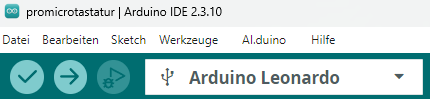
- Öffne die Arduino IDE und verbinde den Arduino Pro Micro über ein USB-Datenkabel mit deinem Computer.
- Wähle oben im Menü unter Werkzeuge -> Board -> Arduino AVR Boards den Eintrag Arduino Leonardo aus.(Hinweis: Der Pro Micro nutzt denselben Chip und Bootloader wie der Arduino Leonardo – diese Einstellung funktioniert bei fast allen Nachbauten problemlos.)
- Wähle unter Werkzeuge -> Port den neu erschienenen COM-Port aus.
Kein Download nötig:
Die benötigte Tastatur-Bibliothek Keyboard.h ist bereits fest in der Arduino IDE integriert und muss nicht extra installiert werden.
Schritt 2: Der Programmcode (Sketch) für vollautomatische Updates
Kopiere den folgenden Programmcode komplett und füge ihn in ein neues, leeres Fenster deiner Arduino IDE ein.
Besonderheit im Code: Warum im Sketch / statt - steht
Die Standard-Tastaturbibliothek von Arduino arbeitet mit dem amerikanischen Tastaturlayout (US-Layout). Auf einer deutschen Tastatur liegt das Minuszeichen – genau an der Stelle, an der sich auf der US-Tastatur der Schrägstrich / befindet. Damit auf deinem deutschen Windows-PC auch wirklich –all und –silent ankommt (und nicht ßßall), sendet der Code an diesen Stellen gezielt den Schrägstrich /.
Hilfe bietet auch der unten zu findende Code-Generator.
Eingebauter Not-Aus zum Umprogrammieren
Damit dir der Stick beim späteren Umprogrammieren nicht dazwischentippt, reicht es, Pin 2 mit GND (Masse) zu verbinden. Solange diese Brücke steckt, bleibt die Tastaturfunktion deaktiviert.
/*
 * Projekt: Vollautomatischer Windows-Update-Stick (Arduino Pro Micro)
 * Webseite: https://prilchen.de
 *
 * Ablauf nach dem Einstecken in den USB-Port:
 * 1. 10 Sekunden warten (die eingebaute LED blinkt als Countdown)
 * 2. Windows "Ausführen"-Fenster öffnen (Windows-Taste + R)
 * 3. Eingabeaufforderung ("cmd") starten
 * 4. Kurz warten, bis das Fenster bereit ist
 * 5. Alle Programme vollautomatisch und ohne Rückfragen aktualisieren
 */

#include <Keyboard.h>

// Die eingebaute RX-LED auf dem Arduino Pro Micro liegt auf Pin 17
const int STATUS_LED = 17;

// Sicherheits-Pin: Wird Pin 2 mit GND verbunden, startet der Automatismus nicht
const int SICHERHEITS_PIN = 2;

void setup() {
  pinMode(STATUS_LED, OUTPUT);
  pinMode(SICHERHEITS_PIN, INPUT_PULLUP);

  // 1 Sekunde warten, bis Windows die USB-Verbindung aufgebaut hat
  delay(1000);
  Keyboard.begin();

  // Sicherheits-Check: Liegt Pin 2 auf GND (LOW)? Falls ja, hier stoppen!
  if (digitalRead(SICHERHEITS_PIN) == LOW) {
    return;
  }

  // 1. 10 Sekunden Countdown (LED blinkt im Sekundentakt)
  // Besonderheit beim Pro Micro: LOW = LED AN, HIGH = LED AUS
  for (int sekunde = 0; sekunde < 10; sekunde++) {
    digitalWrite(STATUS_LED, LOW);   // LED an
    delay(500);
    digitalWrite(STATUS_LED, HIGH);  // LED aus
    delay(500);
  }

  // 2. Windows "Ausführen"-Dialog öffnen (Windows-Taste + R)
  Keyboard.press(KEY_LEFT_GUI); // Linke Windows-Taste drücken
  Keyboard.press('r');          // Taste 'r' drücken
  delay(100);                   // Kurz gedrückt halten
  Keyboard.releaseAll();        // Alle Tasten wieder loslassen

  // Kurz warten, bis Windows das "Ausführen"-Fenster geöffnet hat
  delay(800);

  // 3. "cmd" eintippen und mit Enter bestätigen
  Keyboard.println("cmd");

  // 4. 2 Sekunden warten, bis die schwarze Eingabeaufforderung bereit ist
  delay(3000);

  // LED dauerhaft einschalten: Jetzt startet das Update
  digitalWrite(STATUS_LED, LOW);

  // 5. Vollautomatisches Update sehen oder starten
  // Hinweis: '/' erzeugt auf dem deutschen Tastaturlayout das Minuszeichen '-'
  // Der ausgeführte Befehl lautet auf dem PC:
  // Wenn upgrade automatisch erfolgen dann sollte übernächste Zeile so aussehen (ohne //)
  // Keyboard.println("winget upgrade //all //silent //accept-package-agreements //accept-source-agreements");
     Keyboard.println("winget upgrade");
}

void loop() {
  // Bleibt leer, da der Vorgang nach dem Einstecken nur einmal ablaufen soll
}
Schritt 3: Hochladen und den Stick in Aktion erleben
- Klicke in der Arduino IDE oben links auf Hochladen (Pfeil nach rechts).
- Sobald unten „Hochladen abgeschlossen“ erscheint, ziehst du den Arduino Pro Micro kurz ab und steckst ihn wieder ein.
- Hände weg von Maus und Tastatur: Nach dem 10-sekündigen Blink-Countdown öffnet sich die Eingabeaufforderung und Windows beginnt selbstständig damit, alle verfügbaren Programm-Updates anzuzeigen oder sogar optional alle automatisiert herunterzuladen und im Hintergrund zu installieren.
Wichtiger Hinweis zu Administrator-Rechten:
Einige Programme (z. B. Systemwerkzeuge) benötigen für die Installation Administrator-Rechte. Wenn du den Stick für solche Programme nutzen möchtest, muss die Eingabeaufforderung als Administrator gestartet werden – oder du bestätigst kurz die aufpoppende Windows-Abfrage (Benutzerkontensteuerung) mit „Ja“.
Hilfe & Fehlersuche (Troubleshooting)
Falls beim Nachbau etwas hakt, helfen dir diese Tipps weiter:
- Das Pro Micro Board wird nicht als COM-Port erkannt:
Verifizierung & Lösung: Prüfe im Windows-Geräte-Manager unter Anschlüsse (COM & LPT), ob ein Gerät erscheint. Nutze unbedingt ein Datenkabel. Reagiert das Board gar nicht, verbinde GND und RST zweimal schnell hintereinander mit einem Kabel – dadurch startet der Bootloader für 8 Sekunden neu und du kannst den Sketch direkt hochladen. - Der Befehl wird zu früh getippt und abgeschnitten:
Verifizierung & Lösung: Öffnet sich das schwarze Fenster zu langsam, fehlt am Anfang des Befehls oft das w von winget. Erhöhe im Sketch einfach die Wartezeit delay(2000); auf delay(3500); (3,5 Sekunden). - Timing bei langsameren PCs:
Je nach Auslastung des Rechners braucht das UAC-Fenster manchmal etwas länger zum Einblenden. Wenn der Pfeil nach links ins Leere geht, erhöhe den Wert delay(1500); vor dem KEY_LEFT_ARROW auf delay(2500);.
Tool:
🎛️ Prilchen LABS – Code-Generator für deinen Sketch
Wähle aus, ob dein Taster eine Tastenkombination ausführen oder einen Text schreiben soll, und kopiere den fertigen Code direkt in deinen Sketch.
// Beispiel: Mikrofon in Microsoft Teams stummschalten
Keyboard.press(KEY_LEFT_CTRL);
Keyboard.press(KEY_LEFT_SHIFT);
Keyboard.press('m');
delay(100);
Keyboard.releaseAll();
Mehr zum Thema siehe auch Digispark (ATTiny85) simuliert eine Tastatur und steuert so PC zum Beispiel mit Touchschalter