
Manchmal möchte man Sensordaten nur schnell auf dem Smartphone oder Computer anzeigen, ohne dafür gleich eine eigene App, einen Server oder eine Cloud-Lösung einzurichten.
Zum Beispiel wenn nur temporäre für ein Tagesprojekt etwas überwacht wird.
Genau dafür probieren wir in diesem Projekt Web Bluetooth aus. Ein ESP32 liest die Temperatur eines SHTC3-Sensors und stellt den Messwert über Bluetooth Low Energy bereit und kann über den Browser deines Smartphones direkt mit dem ESP32 verbindet. Keine App-Installation, kein Server – einfach etwas Abonnieren per Anklicken.
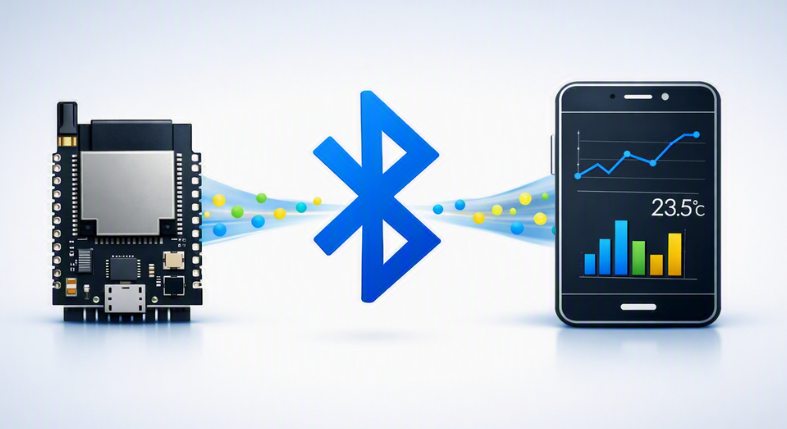
Wie funktioniert Bluetooth Low Energy (BLE) eigentlich?
Stell dir BLE (Bluetooth Low Energy) wie einen digitalen Aktenschrank vor:
- Der ESP32 ist der Server (er besitzt den Aktenschrank).
- In diesem Schrank gibt es Services (das sind die Schubladen).
- In den Schubladen liegen die Characteristics (das sind die einzelnen Akten).
Damit dein Smartphone genau weiß, welche Akte es lesen muss, bekommt jede Schublade und jede Akte eine eindeutig zugewiesene Identifikationsnummer, die sogenannte UUID (Universally Unique Identifier). Man kann sich die UUID daher ein bisschen wie eine sehr lange Artikelnummer vorstellen.
Für den Service und die Characteristic erzeugen wir jeweils eine eigene UUID. Wichtig ist anschließend nur, dass ESP32 und Webseite dieselben UUIDs verwenden.
So erstellt ihr zwei zufällige UUID´s:
Unter Windows in der Powershell mit python3 -c „import uuid; print(uuid.uuid4())“

Unter MAC oder Linux mit uuidgen

Lass uns loslegen!
Wir nutzen für dieses Beispiel einen klassischen ESP32 an dem ein SHTC3-Sensor (für Temperatur und Luftfeuchtigkeit) über I²C angeschlossen ist.
Wie im Projekt: Alternative zu DHT22: Der SHTC3 als I2C-Temperatursensor für deinen ESP32
Damit kommen wir mit vier Verbindungen aus:
SHTC3 VCC → ESP32 Spannungsversorgung 3,3 V
SHTC3 GND → ESP32 GND
SHTC3 SCL → ESP32 SCL GPIO 22
SHTC3 SDA → ESP32 SDA GPIO 21
Teil 1: Den ESP32 programmieren
Zuerst müssen wir dem ESP32 beibringen, seinen Aktenschrank aufzustellen und die Werte per Funk bereitzustellen. Kopiere diesen Code in deine Arduino IDE (Integrated Development Environment – deine Programmierumgebung).
#include <BLEDevice.h>
#include <BLEUtils.h>
#include <BLEServer.h>
#include <BLE2902.h> // WICHTIG: Diese Bibliothek wird für die Abo-Funktion benötigt
#include <Wire.h>
#include <Adafruit_SHTC3.h>

#define SERVICE_UUID        "4fafc201-1fb5-459e-8fcc-c5c9c331914b"
#define CHARACTERISTIC_UUID "beb5483e-36e1-4688-b7f5-ea07361b26a8"

BLECharacteristic *pCharacteristic;
Adafruit_SHTC3 shtc3 = Adafruit_SHTC3();

void setup() {
  Serial.begin(115200);
  Serial.println("Starte Setup...");

  if (!shtc3.begin()) {
    Serial.println("SHTC3 Sensor nicht gefunden!");
    while (1) delay(1);
  }

  BLEDevice::init("Prilchen-Sensor");
  BLEServer *pServer = BLEDevice::createServer();
  BLEService *pService = pServer->createService(SERVICE_UUID);

  pCharacteristic = pService->createCharacteristic(
                                         CHARACTERISTIC_UUID,
                                         BLECharacteristic::PROPERTY_READ |
                                         BLECharacteristic::PROPERTY_NOTIFY
                                       );

  // WICHTIG: Das ist der "Schalter", der es Chrome erlaubt, Daten zu abonnieren
  pCharacteristic->addDescriptor(new BLE2902());

  pService->start();
  BLEAdvertising *pAdvertising = BLEDevice::getAdvertising();
  pAdvertising->addServiceUUID(SERVICE_UUID);
  BLEDevice::startAdvertising();

  Serial.println("Der ESP32 funkt jetzt! Warte auf das Smartphone/PC...");
}

void loop() {
  sensors_event_t humidity, temp;
  shtc3.getEvent(&humidity, &temp);

  char tempString[8];
  dtostrf(temp.temperature, 1, 1, tempString);

  pCharacteristic->setValue(tempString);
  pCharacteristic->notify();

  Serial.print("Aktuelle Temperatur per BLE gesendet: ");
  Serial.println(tempString);

  delay(2000);
}
Lade den Code auf deinen ESP32 hoch.
Der ESP32 beginnt nun mit dem BLE-Advertising. Vereinfacht gesagt macht er damit Geräte in seiner Umgebung darauf aufmerksam: „Hallo, hier ist der Prilchen-Sensor!“
Teil 2: Die Webseite für das Smartphone bauen
Jetzt bauen wir den Empfänger. Das Beste daran: Es ist nur eine einzige kleine Textdatei, die HTML und ein bisschen JavaScript (JS) enthält. JS ist eine Programmiersprache, die direkt in deinem Browser läuft und hier die Logik für Bluetooth übernimmt.
Erstelle am Computer eine neue Textdatei mit folgenden Code und nenne sie dann wetterstation.html:
<!DOCTYPE html>
<html>
<head>
    <meta charset="utf-8">
    <title>Prilchen LABS Sensor</title>
    <!-- Ein bisschen Design für eine große, saubere Anzeige -->
    <style>
        body { font-family: Arial; text-align: center; padding-top: 50px; }
        button { padding: 15px; font-size: 20px; background: #007BFF; color: white; border: none; border-radius: 5px;}
        h1 { font-size: 60px; }
    </style>
</head>
<body>

    <h2>Prilchen LABS - ESP32 Daten</h2>
    <h1 id="temperatur">-- °C</h1>
    <button id="btnVerbinden">Mit ESP32 verbinden</button>

    <script>
        const btnVerbinden = document.getElementById('btnVerbinden');
        const temperatur = document.getElementById('temperatur');

        // WICHTIG: Hier stehen exakt die gleichen UUIDs wie im Arduino-Code!
        const serviceUuid = "4fafc201-1fb5-459e-8fcc-c5c9c331914b";
        const characteristicUuid = "beb5483e-36e1-4688-b7f5-ea07361b26a8";

        btnVerbinden.addEventListener('click', async () => {
            try {
                // Das kleine Auswahlfenster im Browser öffnen
                const geraet = await navigator.bluetooth.requestDevice({
                    filters: [{ name: 'Prilchen-Sensor' }],
                    optionalServices: [serviceUuid]
                });

                // Verbindung herstellen und den "Aktenschrank" öffnen
                const verbindung = await geraet.gatt.connect();
                const service = await verbindung.getPrimaryService(serviceUuid);
                const characteristic = await service.getCharacteristic(characteristicUuid);

                // Das Abo starten (Wir lauschen auf neue Daten)
                await characteristic.startNotifications();
                temperatur.innerText = 'Warte auf Daten...';

                // Jedes Mal, wenn der ESP32 sendet, wird dieser Block ausgeführt
                characteristic.addEventListener('characteristicvaluechanged', (event) => {
                    const wert = new TextDecoder().decode(event.target.value);
                    temperatur.innerText = wert + ' °C';
                });

            } catch (fehler) {
                console.log(fehler);
                temperatur.innerText = 'Fehler!';
            }
        });
    </script>
</body>
</html>
So testest du dein Projekt
Damit der Test reibungslos klappt, musst du bei Web Bluetooth eine Besonderheit beachten: Nicht jeder Browser unterstützt diese Funktion. Auf einem Windows-PC oder Mac kannst du für diesen Test Google Chrome verwenden. Unter Android funktioniert der Test ebenfalls mit einem kompatiblen Browser wie Google Chrome.
Auf dem iPhone oder iPad sieht es etwas anders aus: Safari unterstützt die für dieses Projekt benötigte Web-Bluetooth-Funktion nicht. Auch ein einfacher Wechsel zu Chrome löst dieses Problem unter iOS nicht. Möchtest du den Versuch trotzdem mit einem iPhone oder iPad durchführen, kannst du einen speziellen Web-Bluetooth-Browser wie Bluefy ausprobieren.
Kurz gesagt: Für den Test eignen sich Android mit Chrome, Windows oder macOS mit Chrome sowie iPhone und iPad mit einem speziellen Web-Bluetooth-Browser wie Bluefy.
Gehe genau in dieser Reihenfolge vor:
1.Datei erstellen: Erstelle wetterstation.html und füge den HTML Code von oben ein
1b. Optional bei einem PC ohne Bluetooth: Einen USB-Bluetooth-Adapter verwenden, der Bluetooth Low Energy (BLE) unterstützt.
2.Datei öffnen: Im Chrome Browser die wetterstation.html ausführen.
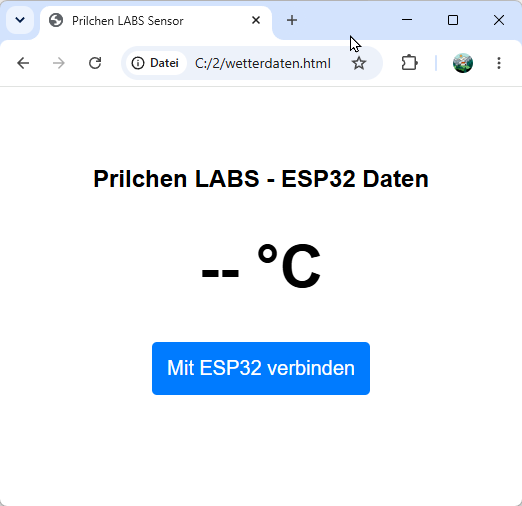
Öffne die Datei auf deinem Smartphone. Sie sollte sich automatisch in Google Chrome öffnen. Du siehst nun die große Überschrift und den blauen Button. Auch sind noch keine Sensorwerte zu sehen.
3.Bluetooth aktivieren:Sicherstellen, dass der ESP32 läuft.
Stelle sicher, dass Bluetooth an deinem Handy eingeschaltet ist und der ESP32 am Strom hängt.
4.Verbindung herstellen:
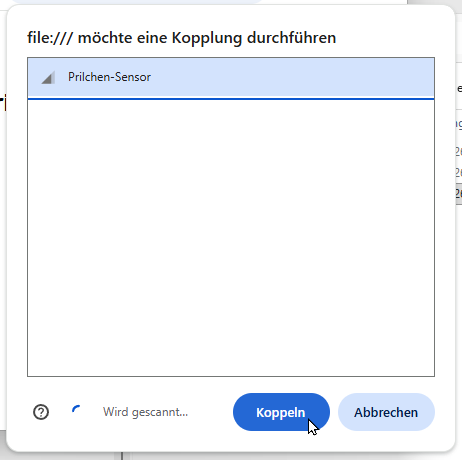
Tippe auf den blauen „Mit ESP32 verbinden“-Knopf. Es ploppt ein kleines Fenster von Chrome auf, das den „Prilchen-Sensor“ findet. Wähle den „Prilchen-Sensor“ im Auswahlfenster aus und bestätige die Verbindung.
Anschließend baut die Webseite die Verbindung zum BLE-Service des ESP32 auf.
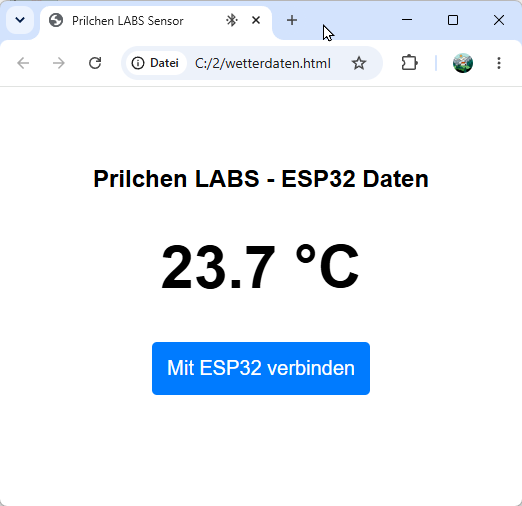
Wenn das verbinden geklappt hat, werden die Sensordaten wie hier zu sehen auch gezeigt.
Hinweis für Bastler: Wenn sich der Messwert im echten Projekt ändert, zum Beispiel weil du den SHTC3-Sensor anhauchst, ändert sich die große Zahl auf der Webseite automatisch. Du musst die Seite nicht neu laden!Warum funktioniert das?
Dafür verwenden wir eine praktische Funktion von Bluetooth Low Energy: Notifications. Die Webseite meldet sich beim ESP32 gewissermaßen als Empfänger für Änderungen der entsprechenden BLE-Characteristic an. Sobald der ESP32 einen neuen Messwert über diese Characteristic als Notification überträgt, wird der Browser darüber informiert. Das JavaScript auf unserer Webseite reagiert auf diese Benachrichtigung und aktualisiert den angezeigten Wert.
Der Browser muss den ESP32 deshalb nicht ständig nach einem neuen Temperaturwert fragen. Der ESP32 kann einen neuen Wert übermitteln, sobald unser Programm eine entsprechende Notification auslöst. Genau dadurch wirkt die Anzeige auf der Webseite wie eine kleine Live-Anzeige.
Bei meinem Test ist noch eine Einschränkung aufgefallen: Schließe ich das Browserfenster und versuche anschließend, erneut eine Verbindung herzustellen, klappt die Verbindung nicht wieder. Erst nach einem Reset des ESP32 kann ich den Versuch erneut starten. Für unser kleines Experiment ist das zunächst ausreichend.
Bevor wir den Aufbau für einen längeren oder dauerhaften Betrieb verwenden, sollten wir uns deshalb darum kümmern, dass der ESP32 nach einem Verbindungsabbruch wieder sauber auf eine neue Verbindung wartet. Aber das könnte dann ein zukünftigen Projekt werden. Mal sehen…