
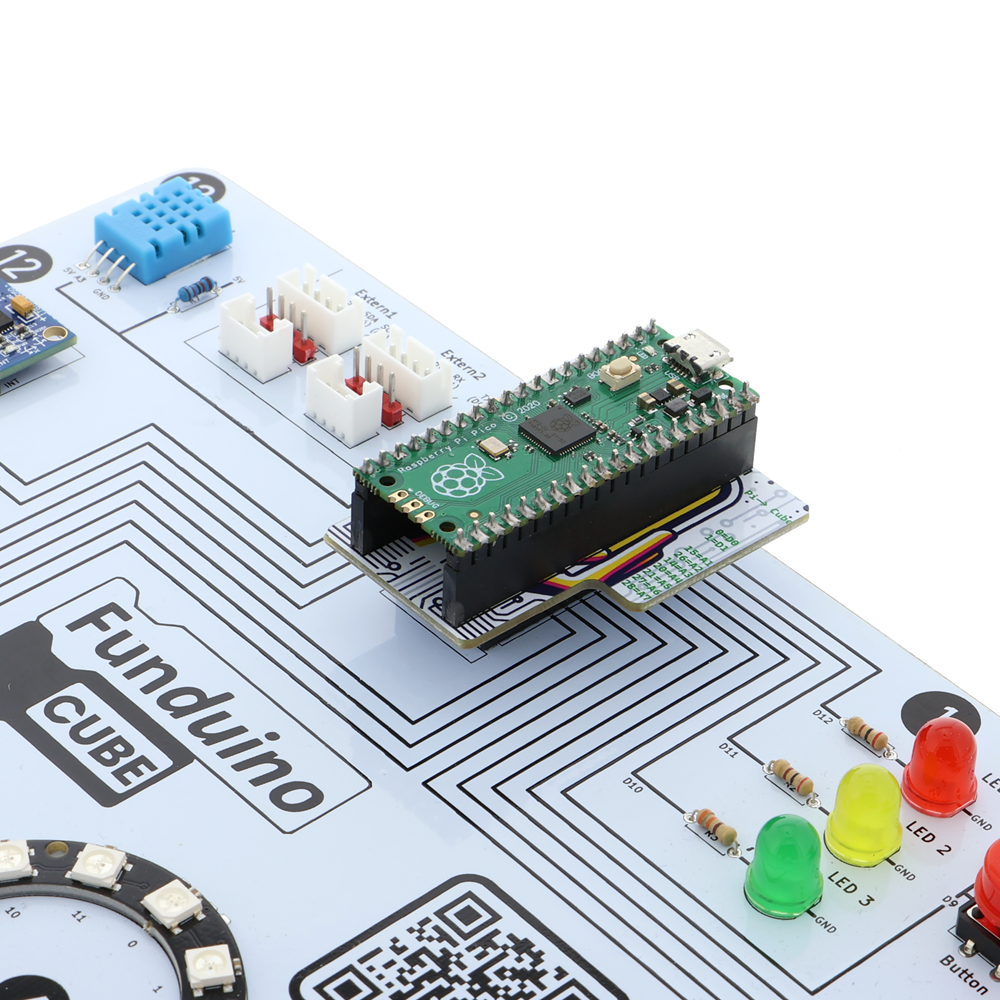
Heute verbinden wir den Funduino Cube mit der Rechenpower des Raspberry Pi Pico. Unser Ziel: Eine kleine Wetterstation, die die aktuelle Temperatur und Luftfeuchtigkeit misst und direkt auf einem kleinen Bildschirm ausgibt.
Der Clou dabei: Wir nutzen eine spezielle Adapter-Platine, um den Pico auf den Cube zu stecken, der eigentlich für den Arduino Nano gedacht ist. Das bringt kleine Herausforderungen bei der Programmierung mit sich, die wir hier gemeinsam lösen.
Mini-Wetterstation
Verwendete Hardware:
Für dieses Projekt nutzen wir Bauteile, die auf dem Funduino Cube bereits vormontiert sind:
- DHT11 (Digital Humidity and Temperature / digitaler Feuchtigkeits- und Temperatursensor): Ein bewährter Sensor, der verlässlich das Raumklima misst.
- OLED-Display SSD1306 (Organic Light Emitting Diode / organische Leuchtdiode): Ein winziger, aber sehr kontrastreicher Bildschirm für unsere Werte.
- Raspberry Pi Pico: Unser „Gehirn“ für das Projekt.
- Adapter-Platine: Sie übersetzt die Steckplätze des Funduino Cubes für unseren Pico.
Die richtige Verkabelung (Pins) verstehen
Damit unser Pico mit dem Display und dem Sensor sprechen kann, müssen wir im Programmcode genau angeben, an welchen Leitungen sie hängen. Hier hilft ein Blick auf den Aufdruck unserer Adapter-Platine.
Wir übersetzen die alten Arduino-Bezeichnungen in die GPIO-Nummern (General Purpose Input/Output / allgemeine Ein- und Ausgänge) des Picos:
| Bauteil | Arduino-Pin (Funduino Cube) | GPIO-Pin (Raspberry Pi Pico) |
| DHT11 Sensor | A3 | 14 |
| OLED (SDA – Daten) | A4 | 20 |
| OLED (SCL – Takt) | A5 | 21 |
Tipp aus der Praxis:
Das Display kommuniziert über den sogenannten I2C-Bus (Inter-Integrated Circuit).
Das ist ein serieller Datenbus, bei dem Bauteile über nur zwei Kabel (SDA für Daten und SCL für den Takt) miteinander sprechen.
Schritt-für-Schritt zur Anzeige
Vorbereitung:
Wir programmieren in der Sprache MicroPython.
Als Software auf dem PC nutzen wir Thonny, eine beliebte IDE (Integrated Development Environment / integrierte Entwicklungsumgebung). Also ggf. noch installieren.
Damit der Pico nun auch die Programmiersprache versteht, benötigt dieser eine hier zu findende MicroPython-Firmware, die je nach dem welchen Pico du bei dir liegen hast unterschiedlich ist. (Also genau schauen, welchen du verwendest). Die gefundene *.uf2 Datei kurz im Download Ordner lassen.
Nimm nun deinen Pico, drücke die BOOTSEL-Taste und halte sie gedrückt, während du das andere Ende des Micro-USB-Kabels an deinen Computer anschließt. Jetzt siehst du einen RPI-RP2 in deinem Datei Verwaltungsprogramm. Wähle ihn aus und kopiere die *.uf2 Datei dort hinein. Hat es geklappt, startet dein Pico neu.
Starte Thonny. In der unteren rechten Ecke des Thonny-Fensters siehst du den Interpreter, der verwendet wird, um den in Thonny geschriebenen Code auszuführen. Beim ersten mal steht da Local Python3. Anklicken und umstellen auf MicroPython.
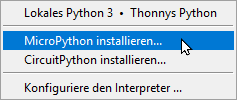
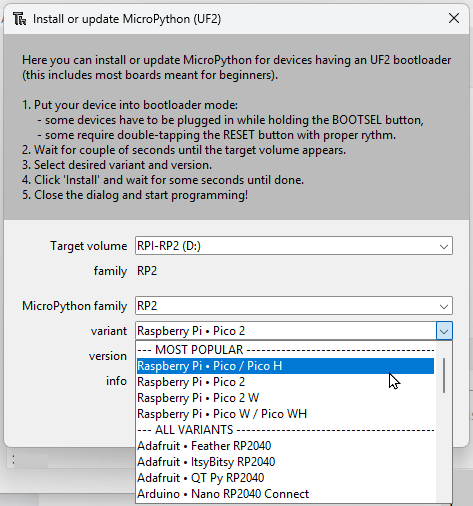
Nach Installation kann nun umgestellt werden auf den angesteckten Pico:
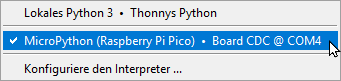
Nun holen wir uns passende Softwarepakete die schon viele Informationen mitbringen, da mit beim programmieren es einfacher geht.
- Verbinde den Pico mit dem PC und öffne Thonny.
- Klicke im Menü auf Extras -> Verwalte Pakete.
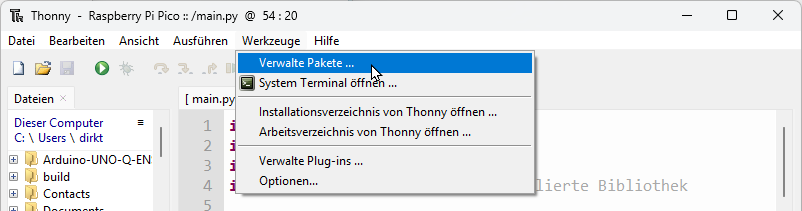
Suche nach PicoZero. Es ist ein Paket für unseren Mikrocontroller. Wähle es aus und dann installieren. Den Temperatursensor DHT11 ist dem Pico nun auch bekannt, jedoch fehlt noch eine Bedienungsanleitung für das OLED-Display.
Suche nach micropython-ssd1306 und installiere das Paket. Die benötigte Datei wird nun direkt auf deinem Mikrocontroller gespeichert.
Vorbereitung ist somit abgeschlossen
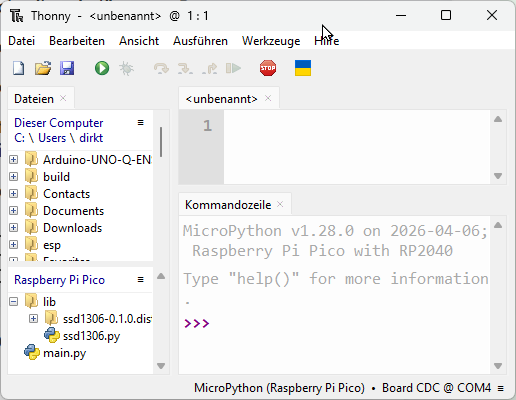
Den Programmcode einfügen:
Erstelle eine neue Datei in Thonny, in dem du unten links mit rechten Mausklick auf neue Datei gehst, den Namen main.py vergibst und den unten stehenden Programmcode komplett hinein kopierst und direkt auf deinem Raspberry Pi Pico speicherst.
Programmcode:
Hier ist der komplette Code für unsere Wetterstation. Er ist ausführlich kommentiert, damit du genau verstehst, was in welcher Zeile passiert.
import machine
import dht
import time
import ssd1306

# --- 1. Anschlüsse (Pins) definieren ---

# DHT11 Sensor einrichten (hängt an GPIO 14)
dht_pin = machine.Pin(14, machine.Pin.IN)
sensor = dht.DHT11(dht_pin)

# I2C-Bus für das OLED-Display einrichten (SDA=20, SCL=21)
# Wir nutzen SoftI2C, um mögliche Hardware-Konflikte zu umgehen.
i2c = machine.SoftI2C(sda=machine.Pin(20), scl=machine.Pin(21), freq=400000)

# --- 2. Display vorbereiten ---
# Unsere OLEDs haben in der Regel eine Auflösung von 128x64 Pixeln
display = ssd1306.SSD1306_I2C(128, 64, i2c)

# --- 3. Die Endlosschleife ---
while True:
    try:
        # Messung am Sensor anstoßen
        sensor.measure()
        temperatur = sensor.temperature()
        luftfeuchtigkeit = sensor.humidity()

        # Display schwarz machen (alte Werte komplett löschen)
        display.fill(0)

        # Text auf das Display zeichnen (Inhalt, X-Achse, Y-Achse)
        display.text("Funduino Cube", 0, 0)
        display.text(f"Temp: {temperatur} C", 0, 20)
        display.text(f"Feuchte: {luftfeuchtigkeit} %", 0, 35)

        # Den vorbereiteten Text jetzt auf dem Bildschirm anzeigen
        display.show()

    except OSError as e:
        # Falls der DHT11-Sensor nicht antwortet, fangen wir den Fehler ab
        display.fill(0)
        display.text("Sensor Fehler!", 0, 20)
        display.show()
        print(f"Sensor Fehler: {e}")

    # Pflichtpause: Der DHT11-Sensor ist träge.
    # Laut Datenblatt darf er maximal alle 2 Sekunden ausgelesen werden.
    time.sleep(2)
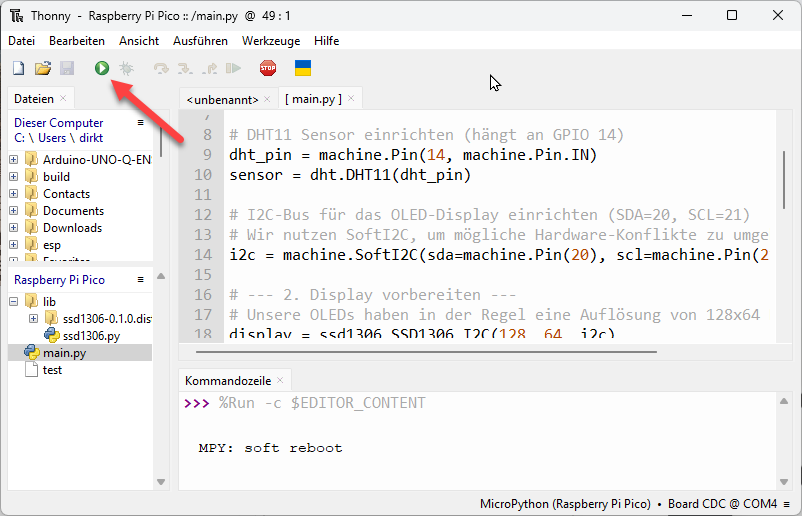
Programm starten:
Klicke auf den grünen „Play“-Knopf in Thonny. Das Display sollte nun aufleuchten und dir im Sekundentakt die aktuellen Messwerte anzeigen.
Dokumentation
Weitere Hersteller Details bei Funduino
Fazit
Der Funduino Cube zeigt eindrucksvoll, wie sich klassische Arduino‑Projekte mit dem Raspberry Pi Pico modern und flexibel erweitern lassen. Durch die Kombination aus DHT11‑Sensor, OLED‑Display und MicroPython entsteht eine kompakte Wetterstation, die sowohl für Einsteiger als auch für Unterrichtsszenarien ideal geeignet ist. Die klare Pin‑Zuordnung, die einfache Firmware‑Installation und der übersichtliche Code machen das Projekt gut reproduzierbar und leicht anpassbar. Damit bietet der Cube eine stabile Grundlage für weitere Pico‑basierte Experimente – von Sensorik über Display‑Ausgaben bis hin zu komplexeren IoT‑Anwendungen.
Viel Spaß beim Testen!
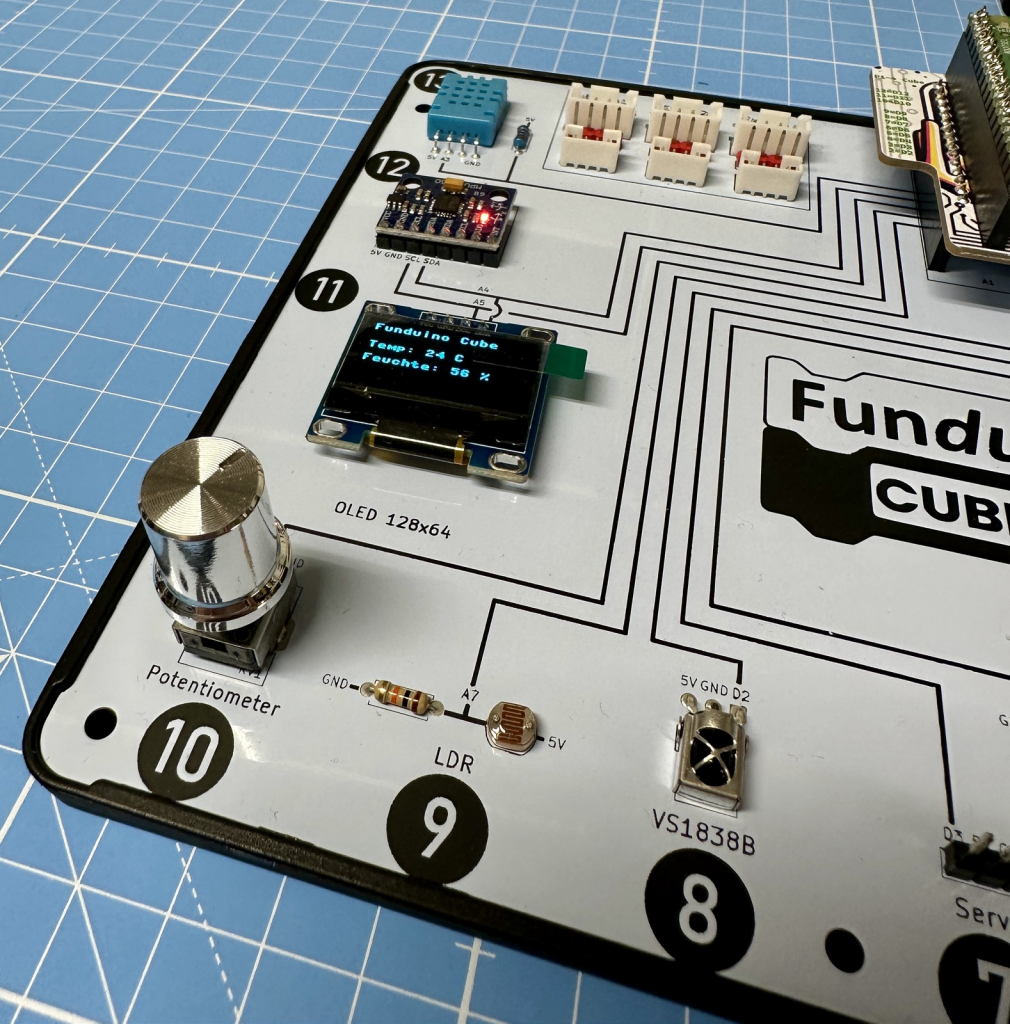
Weitere Möglichkeiten mit Funduino Cube mit ESP32 und Arduino Nano mit Youtube Video findest du hier: