

Heute geht es um ein leidiges Thema, das uns allen bestimmt schon einmal den Nerv geraubt hat. Man sitzt an seinem Projekt, möchte gerade den neuen Code über die Arduino IDE (Integrated Development Environment – zu Deutsch: integrierte Entwicklungsumgebung) auf den Mikrocontroller hochladen, und plötzlich streikt das System: Der COM-Port (Communication Port – Kommunikationsanschluss) ist gesperrt.
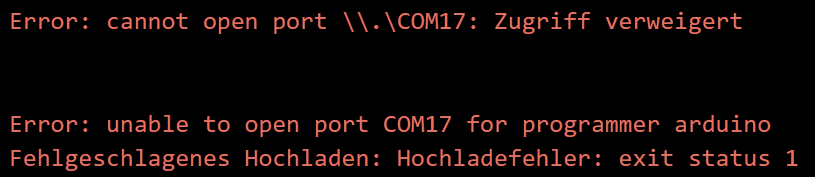
Diese oder ähnliche Fehlermeldungen sind meist wenig hilfreich und sagt uns nicht, wer oder was da eigentlich im Weg steht.
Oft ist es ein anderes Programm im Hintergrund. Vielleicht ist der Slicer für den 3D-Drucker noch offen, oder ein Terminal-Programm läuft unbemerkt im Hintergrund weiter. Die Suche nach dem Übeltäter gleicht dann oft der Suche nach der Nadel im Heuhaufen.
Ich kann dieses generelle Problem zwar nicht komplett aus der Welt schaffen, aber ich habe ein kleines Hilfsmittel gebastelt, mit dem ihr den Übeltäter überführen könnt! Mit meinem Skript ist es nun möglich, sich anzeigen zu lassen, welches Programm den Anschluss gerade blockiert. Zwar kann ich nicht versprechen, dass diese Suche wirklich in jedem noch so speziellen Einzelfall funktioniert, aber in der Regel hilft es sehr zuverlässig dabei, das blockierende Programm ausfindig zu machen.
Mein kleines Hilfsmittel: Das COM-Port Analyse-Skript
Ich habe zwei kleine Skripte geschrieben, die euch die Sucharbeit abnehmen.
Sie machen Folgendes: Das Skript lädt automatisch ein offizielles und etabliertes Analyse-Werkzeug namens handle.exe direkt von den Microsoft Sysinternals herunter.
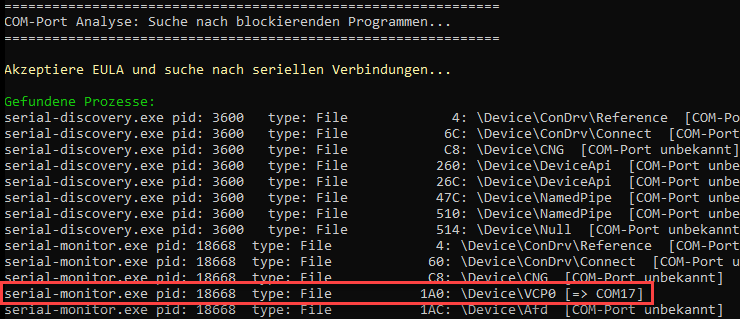
Anschließend durchsucht es den Computer nach dem Programm, das gerade den Kommunikationsanschluss besetzt hält, und zeigt euch den Namen an.
(Hinweis zu den Fakten: handle.exe ist ein nachweislich sicheres, offiziell von Microsoft bereitgestelltes Werkzeug zur Systemanalyse. Ihr ladet euch hier also nichts Unbekanntes herunter).
So nutzt ihr die Dateien
Ihr braucht dafür nur zwei Dateien WerBlockiertCOM.bat und WerBlockiertCOM.ps1
die ihr in denselben Ordner auf eurem Computer legt.
Wenn ihr die beiden Dateien dort liegen habt, macht ihr einfach einen Doppelklick auf die WerBlockiertCOM.bat.
Das Fenster fragt kurz nach Administratorrechten (diese werden zwingend benötigt, um alle laufenden Programme auf dem Computer auswerten zu können – einfach bestätigen). Danach seht ihr schwarz auf weiß, welches Programm euch den Upload in der Arduino IDE verwehrt.
Das gefundene Programm müsst ihr dann nur noch schließen, und der Upload sollte wieder klappen!
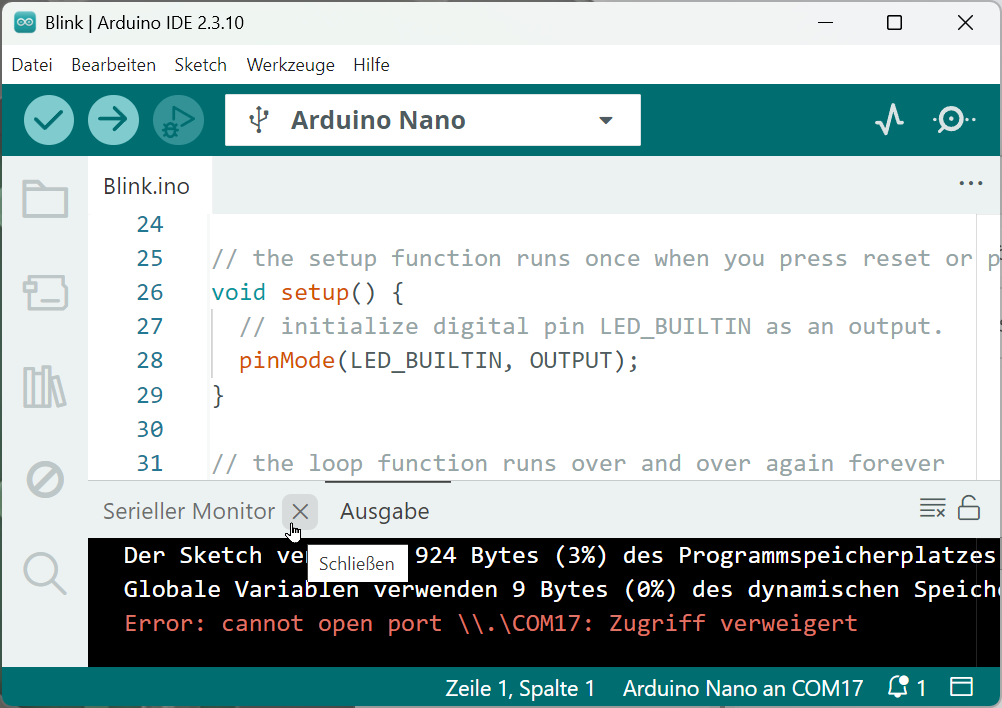
In diesem Falle war es die Arduino IDE selbst. Einfach den Seriellen Monitor schließen und schon geht es wieder 🙂
Wer sich den Code ansehen oder die Dateien direkt herunterladen möchte, findet alles natürlich in meinem GitHub-Bereich unter github.com/prilchen.
Nichts blockiert, aber trotzdem kein Upload möglich:
Was ist wenn diese Meldung kommt:
Error: cannot set com-state for \.\COM9
Error: unable to open port COM9 for programmer arduino
Fehlgeschlagenes Hochladen: Hochladefehler: exit status 1
Bedeutet Windows kann den COM‑Port nicht initialisieren. Der Fehler entsteht VOR dem Bootloader – also noch vor jeder Kommunikation mit dem Nano.
Arduino IDE oder VS Code / PlatformIO komplett neu starten
Falls nötig: PC neu starten → garantiert Port freigegeben