
Hier zeige ich wie mit Inkscape und Tinkercad aus deiner Zeichnung eine Gußform mit eurem 3D Drucker erstellt werden kann, um kreative Projekte mit Gips, Beton, Harz uvm. zu erstellen.

Wie im Video zu sehen ist, wird zunächst eine Strichzeichnung benötigt, die vor dem Digitalisieren geschlossene und klare Außenkonturen haben muss. Gegebenenfalls mit Pergamentpapier oder ähnlichem Material eine Reinzeichnung nachzeichnen. Danach abfotografieren und als jpg ablegen.

Im Programm Inkscape das Foto öffnen. Die „jpeg Bitmap-Bildimport“ Meldung kann ungeändert mit OK bestätigt werden.
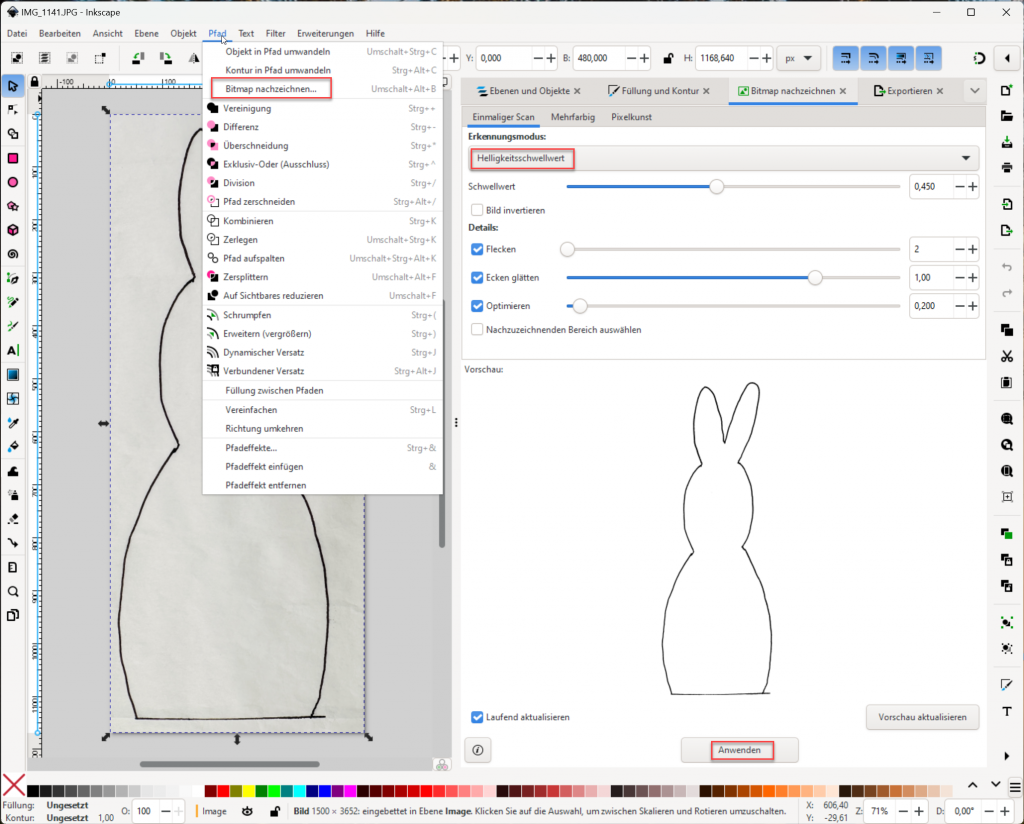
Unter Pfad/Bitmap nachzeichnen den Helligkeitsschwellenwert auswählen. (ggf. Details etwas anpassen)
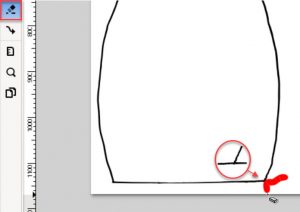
Vor dem exportieren als Vectorgrafik (svg-Datei), kann können auch noch Korrekturen vorgenommen werden.
In der Webanwendung Tinkercad diese SVG-Datei importieren, höhe anpassen und wie im Video gezeigt einen Boden erstellen.

Die fertige Gußform-Druckvorlage wurde bei mir dann als stl-Datei für den 3D-Drucker Slicer für den Druck mit dem TPU-Filament vorbereitet und gedruckt.

Wir verwenden zum Ausgießen entweder die Keramik Gießmasse oder Bastel Beton
Video:
Weitere Grafiken umwandeln in SVG
Das Umwandeln eines normalen Bildes in eine Vektorgrafik nennt man „Nachzeichnen“ oder „Vektorisieren“.
Inkscape arbeitet dabei wie eine Schablone: Es sucht nach harten Kontrasten im Bild – also den scharfen Kanten zwischen Schwarz und Weiß – und legt genau dort mathematische Linien an. Gerade bei klaren Formen funktioniert diese Automatik hervorragend.
Hier ist die Schritt-für-Schritt-Anleitung, wie du das umsetzt:
1. Das Bild in Inkscape laden
Öffne Inkscape und ziehe deine Bilddatei einfach mit der Maus von deinem Ordner auf die weiße Arbeitsfläche in der Mitte des Bildschirms. Bestätige das aufploppende Fenster einfach mit OK.
2. Das Bild markieren (Wichtig!)
Klicke das eingefügte Bild einmal mit der linken Maustaste an. Es muss nun mit kleinen schwarzen Pfeilen an den Ecken umrandet sein. Wenn Inkscape nicht weiß, welches Objekt es bearbeiten soll, bleiben die Werkzeuge für den nächsten Schritt nämlich ausgegraut.
3. Das Werkzeug öffnen
Klicke ganz oben in der Menüleiste auf Pfad und wähle dann den Punkt Bitmap nachzeichnen…. Daraufhin öffnet sich am rechten Bildschirmrand ein neues Werkzeugfenster.
4. Die richtigen Einstellungen wählen
Für ein klares, schwarz-weißes Design wählst du in diesem neuen Fenster den Reiter Einzelner Scan und dort die Methode Helligkeitsschwellwert.
- Aktiviere weiter unten den Haken bei Live-Vorschau (oder klicke auf „Aktualisieren“, je nach Inkscape-Version). So siehst du in einem kleinen Fenster sofort, was das Programm macht.
- Mit dem Wert bei Schwellwert (meist ideal zwischen 0.45 und 0.55) kannst du nun etwas spielen, bis die Leiterbahnen und das große „P“ gestochen scharf aussehen und keine Lücken mehr haben.
5. Die Umwandlung starten
Wenn die Vorschau gut aussieht, klickst du ganz unten auf Anwenden. Inkscape berechnet nun die Vektorgrafik.
6. Das alte Bild aufräumen
Inkscape hat die neue, saubere Vektorgrafik jetzt exakt über dein altes, pixeliges Bild gelegt.
Klicke auf das Logo und ziehe es mit der Maus ein Stück zur Seite. Darunter kommt nun das alte Originalbild zum Vorschein. Klicke dieses alte Bild an und drücke die Entf-Taste (Entfernen) auf deiner Tastatur, um es zu löschen. Du brauchst nur noch die neue Vektorgrafik.
7. Als SVG speichern
Gehe oben links auf Datei und dann auf Speichern unter….
Wähle als Dateityp Normales SVG (Scalable Vector Graphics – Skalierbare Vektorgrafik) aus und benenne die Datei name.svg und speichern