
Wer mit dem ESP32 arbeitet, kennt die Situation: Ein Projekt läuft stabil, die Firmware ist getestet – und nun soll sie auf weitere Boards übertragen oder für andere verfügbar gemacht werden.
Genau hier hilft ein Firmware-Backup.
Es sorgt für Sicherheit, ermöglicht das Klonen auf neue Geräte und eröffnet die Möglichkeit, die Firmware sogar über einen Webinstaller im Browser bereitzustellen.
In diesem Beitrag zeige ich dir wie du deine ESP32-Firmware sicherst, wiederherstellst und ggf. komfortabel verteilst.
Voraussetzung der Arbeitsumgebung
Bevor du mit Backup, Klonen und Webinstaller startest, stelle sicher, dass deine Umgebung passt. Siehe dir ggf. die Voraussetzungen deiner Arbeitsumgebung an, ob diese passen.
Vorab ESPTool installieren in Windows 11 oder Linux mit:
pip install esptooloder im MacOS mit:
pip3 install esptoolOptional: Sollten dabei angebotene Update kommen, diese auch ausgeführt.
ESP32 Board Info auslesen
Vorab müssen wir prüfen welche Entwicklungsboard du nun hast und wieviel Flashspeicher zu Verfügung steht.
Verbinde deinen ESP32 mit dem PC und prüfe ggf. den COM-Port im Gerätemanager.
Führe im Terminal folgenden Befehl aus: python -m esptool -p COM5 flash-id
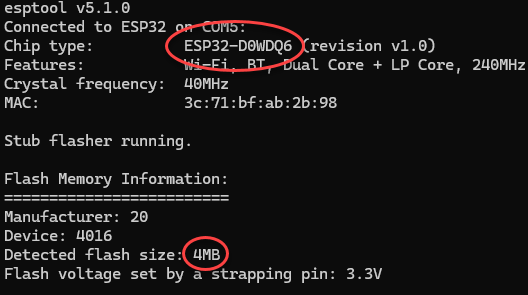
Wenn nichts erscheint: Achte auf richtigen COM Port – (Beispiel ist COM5)
Bei Fehler: Wrong boot mode detected (0x13)! Boot Knopf gedrückt halten
Perfekt, bei mir steht die Verbindung. Die Fakten liegen auf dem Tisch:
Ich habe einen klassischen ESP32-D0WDQ6 mit 4MB Flash am Start.
Da ich jetzt die exakte Flash-Speichergröße kenne (4MB entspricht hexadezimal 0x400000), werde ich nun den Klon-Vorgang starten.
Ich habe die Befehle so angepasst, dass sie auch ohne PATH-Variable (python -m …) funktionieren.
ESP32 Backup erstellen (Firmware auslesen)
Wir lesen den kompletten Speicher von Adresse 0 bis 4MB aus, inkl. Bootloader, Partition Table, App
- Lass den auszulesenden ESP32 an COM5 angeschlossen.
- Führe diesen Befehl für das erkannte 4MB Board in der PowerShell aus:
python -m esptool -p COM5 -b 921600 read-flash 0 0x400000 esp32_backup.binoder Befehl für das erkannte 8MB Board:
python -m esptool -p COM5 -b 921600 read-flash 0 0x800000 esp32_backup.binoder Befehl für das erkannte 16MB Board (COM-Port anpassen)
python -m esptool -p COM5 -b 921600 read-flash 0 0x1000000 esp32_backup.bin| Parameter | Erklärung |
|---|---|
-b 921600 | Erhöht die Lesegeschwindigkeit massiv (Standard ist 115200). Falls es Fehler gibt wie A fatal error occurred: Corrupt data, expected 0x1000 bytes but received 0xf5a bytes dann verringere die Lesegeschwindigkeit wieder. |
0 | Startadresse |
0x400000 | Bei Flash Größe 4MB. Bei 8MB 0x800000 und bei 16MB 0x1000000 |
esp32_backup.bin | Backup Dateiname, in deinem aktuellen Verzeichnis |

Wiederherstellen/Klonen auf ein neues ESP32 (Restore)
Jetzt wird der Klon mit dem erzeugten Backup bespielt:
- Trenne den ausgelesenen ESP32 vom USB.
- Schließe den neuen, baugleichen ESP32 an (prüfe kurz, ob er auch an COM5 erkannt wird, sonst Port im Befehl anpassen).
- Führe den Schreib-Befehl aus:
python -m esptool -p COM5 -b 921600 write-flash 0 esp32_backup.binDas Tool entpackt und schreibt das Binary automatisch an den Start (Adresse 0).

Ich hoffe es klappt bei euch genauso gut.
Damit seid ihr jetzt in der Lage, eure wichtigsten Projekte schnell und einfach wieder herzustellen.
Bereitstellung über Webinstaller Web Serial API
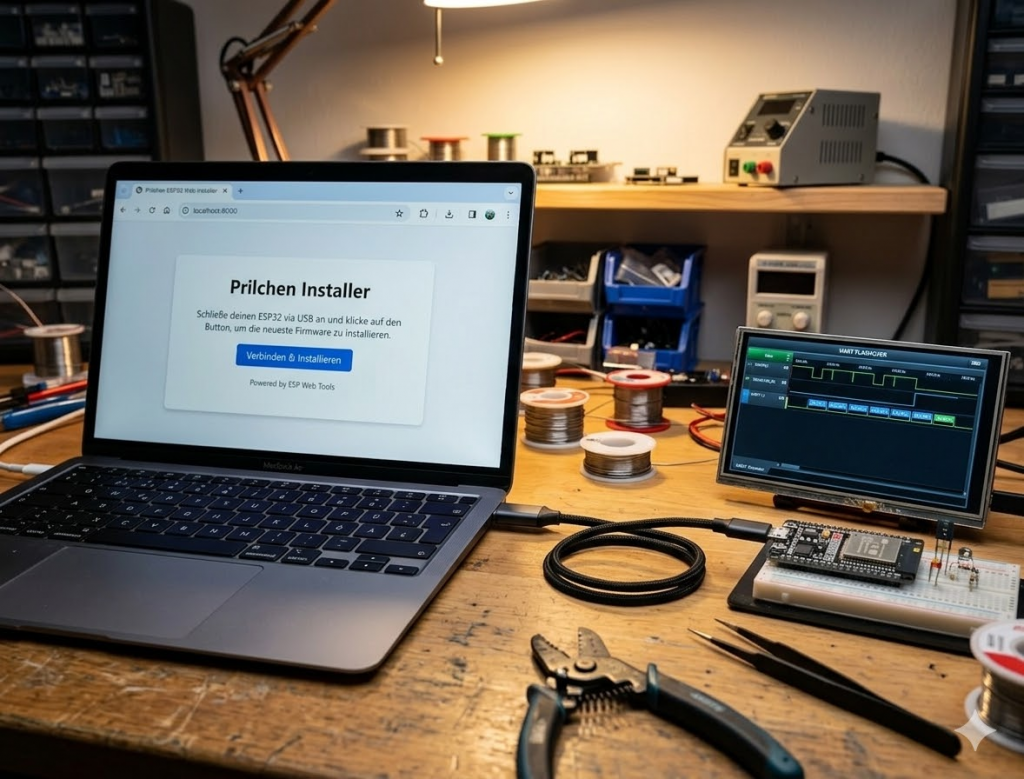
Wenn du schon mal mehrere ESPs mit dem gleichen Stand flashen musst oder mehrere verschiedene Projekte schnell auf Abruf flashen willst, ist diese WebInstaller Lösung bestimmt auch noch interessant für dich.
Das Stichwort hier lautet Web Serial API.
Der Industriestandard dafür sind die ESP Web Tools (entwickelt von den Machern von Home Assistant). Das ist keine Bastellösung, sondern eine robuste, auf JavaScript basierende Schnittstelle, die direkt im Browser (Chrome, Edge, Brave oder Opera) auf die serielle Schnittstelle des PCs zugreift.
Funktioniert noch nicht im Firefox oder Safari.
Was eigentlich für Web Server gedacht ist, nutze ich lokal an meinem Rechner um komfortabler ESP-Module zu flashen.
Somit hier eine lokale Mini Python-Webserver Lösung:
Voraussetzung (Fakten-Check)
- HTTPS ist Pflicht: Die Web Serial API funktioniert aus Sicherheitsgründen nur in einem sicheren Kontext (HTTPS). Da du eine professionelle Seite betreibst, setze ich das voraus.
- Browser-Kompatibilität: Das funktioniert aktuell nur in Chromium-basierten Browsern (Chrome, Edge, Opera, Brave). Firefox und Safari unterstützen die Web Serial API (noch) nicht. Darauf solltest du deine Leser hinweisen.
- Datei-Hosting: Deine
esp32_backup.binmuss auf deinem Webserver liegen.
Die Umsetzung
Ziel ist ein Custom HTML Element zu erstellen, das die Verbindung, das Löschen und abschließend das Flashing kapselt. Das wird dann der „esp-web-install-button“.
Du benötigst drei Dinge auf deinem Webserver im selben Verzeichnis:
- Eine erstellte Backup Datei:
esp32_backup.bin - Eine Manifest-Datei:
manifest.json - Den HTML-Code für die aufzurufende Webseite.
1. Backup-Datei
Wie oben beschrieben (Dateiname merken)
2. Die Manifest-Datei (manifest.json)
Da du bereits ein komplettes Backup (Image inkl. Bootloader, Partition Table, App) ab Adresse 0x0000 hast, ist die Konfiguration sehr simpel.
Erstelle eine Datei namens manifest.json:
{
  "name": "Prilchen ESP32 Projekt",
  "version": "1.0.0",
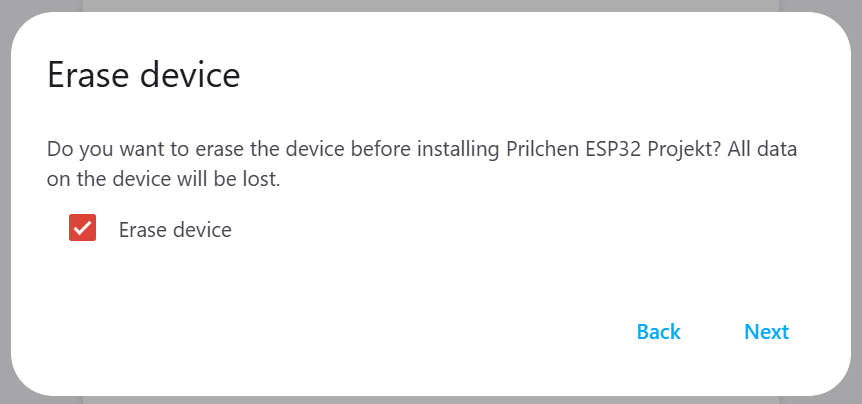
  "new_install_prompt_erase": true,
  "builds": [
    {
      "chipFamily": "ESP32",
      "parts": [
        { "path": "esp32_backup.bin", "offset": 0 }
      ]
    }
  ]
}- new_install_prompt_erase: Fragt den User, ob er den Flash vorher löschen will (empfohlen bei Komplett-Images).
- path: mit Angabe des Dateiname
- offset 0: Wichtig, da dein Backup bei Adresse 0 beginnt.
3. Der HTML-Code für deine Webseite
Füge folgenden Code für die aufzurufende WebInstaller Startseite:
<!DOCTYPE html>
<html lang="de">
<head>
    <meta charset="UTF-8">
    <meta name="viewport" content="width=device-width, initial-scale=1.0">
    <title>Prilchen ESP32 Web Installer</title>
    <style>
        body {
            font-family: -apple-system, BlinkMacSystemFont, "Segoe UI", Roboto, Helvetica, Arial, sans-serif;
            background-color: #f4f4f9;
            display: flex;
            justify-content: center;
            align-items: center;
            height: 100vh;
            margin: 0;
        }
        .container {
            background: white;
            padding: 2rem;
            border-radius: 8px;
            box-shadow: 0 4px 6px rgba(0,0,0,0.1);
            text-align: center;
            max-width: 400px;
        }
        h1 { margin-top: 0; color: #333; }
        p { color: #666; margin-bottom: 20px; }

        /* Styling für den Custom-Button Container */
        esp-web-install-button {
            display: block;
            margin-top: 1rem;
        }

        button {
            background-color: #007bff;
            color: white;
            border: none;
            padding: 10px 20px;
            border-radius: 5px;
            font-size: 16px;
            cursor: pointer;
            transition: background 0.3s;
        }
        button:hover { background-color: #0056b3; }
    </style>

    <script type="module" src="https://unpkg.com/esp-web-tools@10/dist/web/install-button.js?module"></script>
</head>
<body>

    <div class="container">
        <h1>Prilchen Installer</h1>
        <p>Schließe deinen ESP32 via USB an und klicke auf den Button, um die neueste Firmware zu installieren.</p>

        <esp-web-install-button manifest="manifest.json">
            <button slot="activate">Verbinden & Installieren</button>
            <span slot="unsupported" style="color:red;">Dein Browser ist nicht kompatibel. Bitte nutze Chrome oder Edge.</span>
            <span slot="not-allowed" style="color:red;">Nur über HTTPS oder localhost nutzbar.</span>
        </esp-web-install-button>

        <p style="font-size: 0.8rem; margin-top: 20px; color: #999;">
            Powered by ESP Web Tools
        </p>
    </div>

</body>
</html>
Lokaler Test mit Mini Python-Webserver
4. Die Dateistruktur
Sofern noch nicht umgesetzt, erstelle einen neuen Ordner (z. B. webinstaller_test) und lege dort folgende drei Dateien hinein:
esp32_backup.bin(Dein Backup)manifest.json(Der Code von oben)index.html(Vollständige Beispiel Seite siehe unten)

5. Den lokalen Webserver starten
Öffne deine PowerShell, navigiere in den erstellten Ordner „webinstaller_test“ und führe dort folgenden Befehl aus:
python -m http.server 8000Windows fragt eventuell nach einer Firewall-Freigabe -> Zulassen.
PowerShell Terminal geöffnet lassen
6. Testen
- Öffne deinen Browser (Chrome oder Edge).
- Rufe die Adresse auf:
http://localhost:8000 - Du solltest jetzt deine Seite sehen.
- Schließe den neuen ESP32 an und klicke auf „Verbinden & Installieren“.
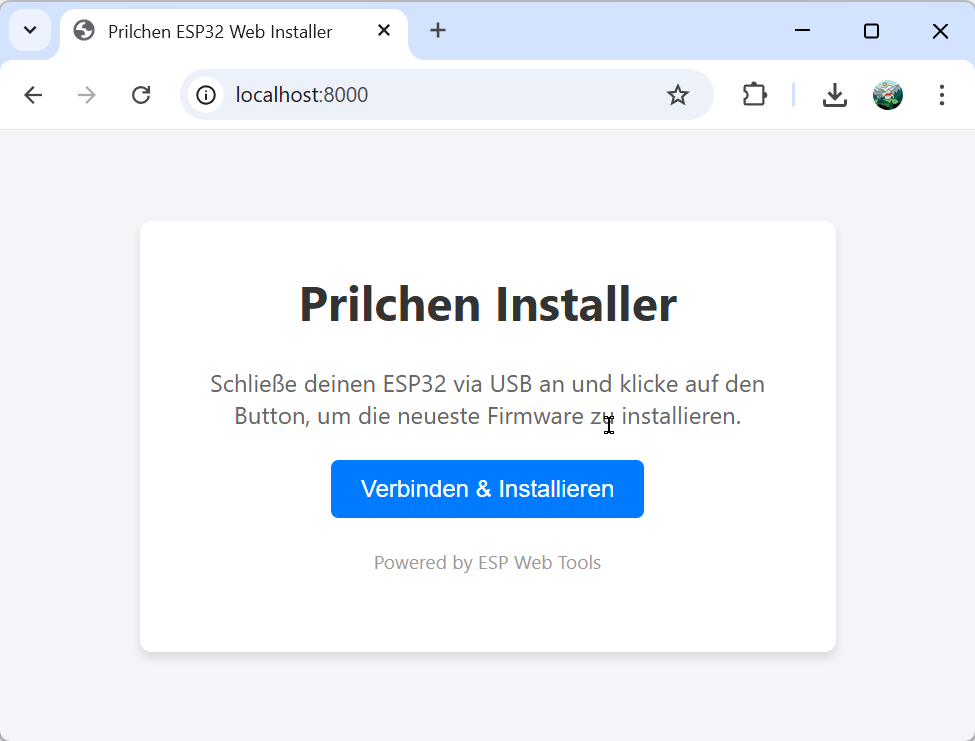
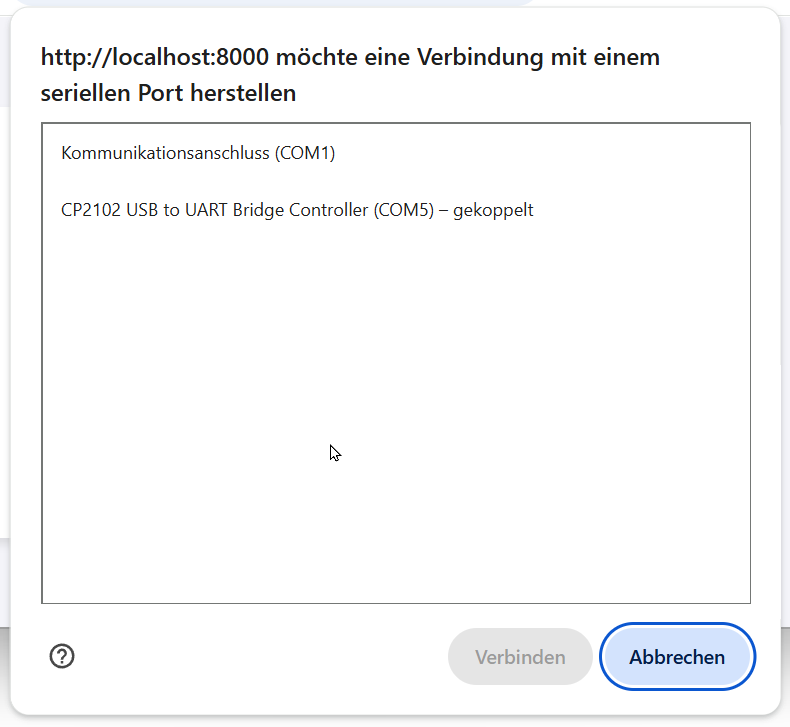
- Der Browser fragt nach dem COM-Port
- Es kommt die eingetragene Sicherheitsabfrage, ob wirklich gelöscht werden soll
- Der Flash Vorgang beginnt (ggf. den Boot‑Button während des Vorganges gedrückt halten)
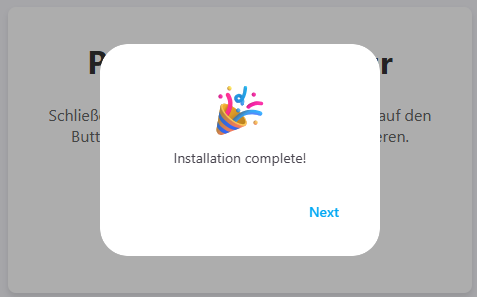
- Fertig 🙂
- Wer es mal online Testen will:
Ich habe es im Projekt ESP32 Projekt: Quiz Buzzer – Wer drückt als erster für die Lolin32 Buzzer auf GitHub online gestellt.
Tipp:
Wie stoppt man wieder den lokaler Webserver ordentlich?
Mit STRG – C (bzw. CTRL + C).

Nicht Fenster einfach schließen!
Würdest du einfach das Fenster über das „X“ schließen, wird der Prozess oft hart beendet (SIGTERM/SIGKILL), und es kann passieren, dass der Port 8000 vom Betriebssystem noch für einige Sekunden oder Minuten als „belegt“ (TIME_WAIT) markiert bleibt.

ESP Web Tools Installer mit GitHub verwenden
Schritt 1: Firmware‑Image ins Repository legen
Lege dein erzeugtes .bin‑Image in einen Ordner, z. B.: firmware/firmware.bin
Schritt 2: Installer‑HTML erstellen
Erstelle eine webinstaller.html Datei und füge folgenden Code ein:
und füge folgenden Code ein:
<!DOCTYPE html>
<html>
  <head>
    <meta charset="UTF-8" />
    <title>ESP Web Installer</title>
    <script type="module" src="https://unpkg.com/esp-web-tools@9/dist/web/install-button.js"></script>
  </head>
  <body>
    <h1>ESP Web Installer</h1>

    <esp-web-install-button
      manifest="manifest.json">
    </esp-web-install-button>

  </body>
</html>
Schritt 3: Manifest‑Datei erstellen
Erstelle im selben Ordner eine manifest.json Datei. Beispielinhalt für ein einzelnes Firmware‑Image:
{
  "name": "ESP32 BT MusikBox",
  "version": "1.0.0",
  "builds": [
    {
      "chipFamily": "ESP32",
      "parts": [
        {
          "path": "firmware/firmware.bin",
          "offset": 0x00000
        }
      ]
    }
  ]
}
Schritt 4: GitHub Pages aktivieren
Damit der Installer funktioniert, muss GitHub die Dateien als Website ausliefern.
Gehe zu:
Settings → Pages → Build from branch → main → /root
Speichern.
GitHub erzeugt dann eine URL wie: https://deinname.github.io/dein-repo/webinstaller.html
Schritt 5: Installer verlinken
In deine Markdown‑Datei README.md kannst du jetzt einen Button einfügen:
## Web Installer

[ESP Web Installer starten](https://deinname.github.io/dein-repo/webinstaller.html)
Oder als Button:
<a href="https://deinname.github.io/dein-repo/webinstaller.html">
  <img src="https://img.shields.io/badge/Flash%20Firmware-ESP%20Web%20Tools-blue?logo=espressif" />
</a>
Fertig!
Du hast jetzt:
Damit kannst du nun deine ESP32‑Projekte direkt im Browser Chrome, Edge, Brave oder Opera flashen, ohne Tools, ohne Terminal.
Tipps und Tricks:
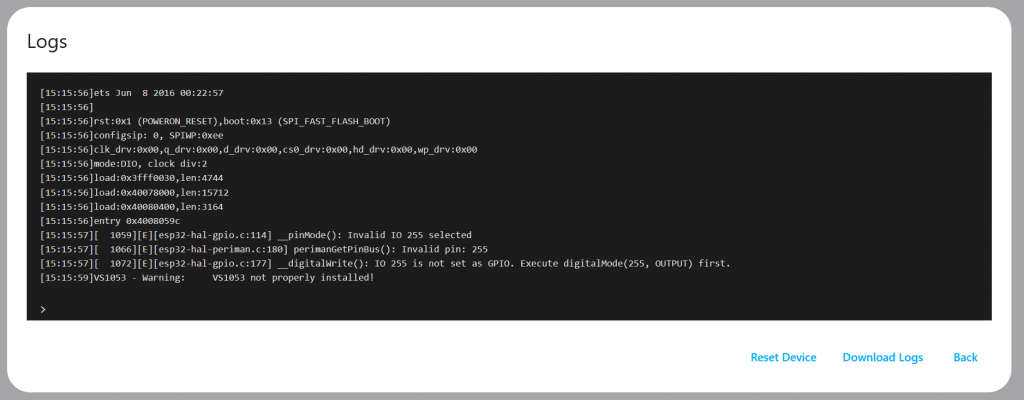
– Um während des Flash-Vorgang die Ausgaben im Seriellen Monitor anzusehen, kann das mit Auswahl Logs & Console.
Hier kann auch ggf. ein Reset ausgelöst werden.
Weitere Dokumentation
Dokumentation des ESPTool vom Hersteller Espressif: esptool latest documentation