KI-Assistenten wie ChatGPT oder Gemini gehören für viele Maker inzwischen zum Alltag. Doch warum ständig zwischen Browser und Arduino IDE wechseln?
Genau hier setzt AI.duino von Nikolai Radke an. Die Erweiterung integriert verschiedene KI-Dienste direkt in die Arduino IDE und unterstützt unter anderem Gemini, ChatGPT, Claude, Mistral, Perplexity, Ollama und LM Studio.
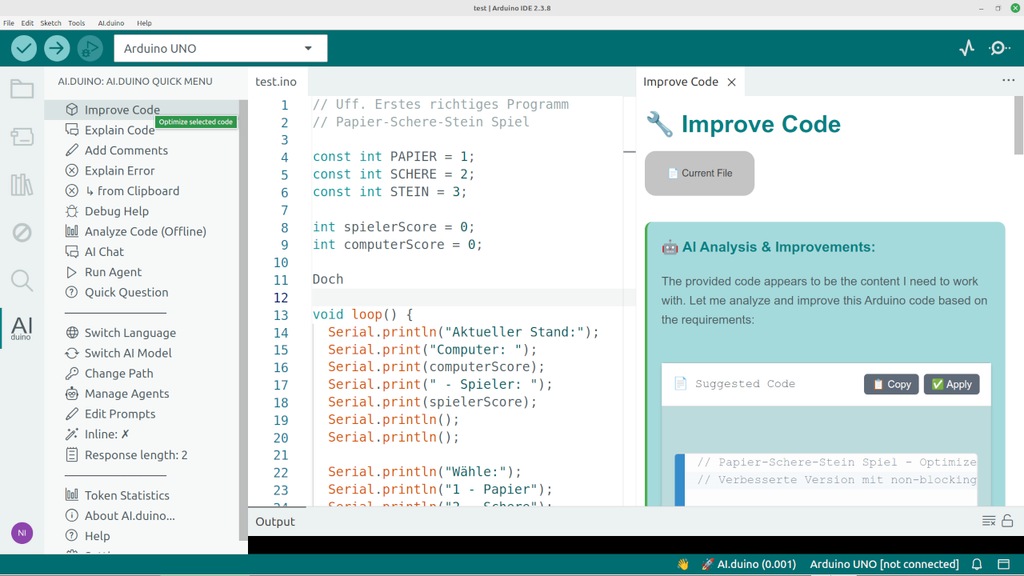
Ob Code erklären, Fehler analysieren, Dokumentationen erstellen oder Sketches optimieren: Die KI steht direkt beim Programmieren zur Verfügung. Sogar Agentic Coding wird unterstützt, sodass die KI aktiv an euren Projekten mitarbeiten kann. In diesem Beitrag schauen wir uns an, wie schnell AI.duino eingerichtet ist und was die Erweiterung in der Praxis leisten kann.
Installation in wenigen Minuten
Der größte Pluspunkt ist die einfache Einrichtung. Hier Beispiel mit Gemini:
Vorbereitungen
Du benötigst:
- Einen PC mit Windows 11.
- Die Arduino IDE ab Version 2.0, da ältere Versionen diese modernen Erweiterungen technisch nicht unterstützen.
Schritt 1: AI.duino herunterladen
- Öffne deinen Internetbrowser und gehe auf die Projektseite:
https://github.com/NikolaiRadke/AI.duino - Lade dir dort die Installations-Dateien herunter. Du benötigst das Installationsprogramm (den sogenannten Installer) sowie die eigentliche Erweiterungsdatei mit der Endung
.vsix(Visual Studio Extension – ein gängiges Dateiformat für Code-Editoren). - Lege die .vsix-Datei und den Installer zusammen in denselben Ordner auf deinem Computer.
Schritt 2: Die Installation durchführen
Die Installation unter Windows ist am einfachsten, wenn man das mitgelieferte Skript nutzt.
- Der automatische Weg (empfohlen):Führe das Installationsprogramm aus dem heruntergeladenen Ordner aus. Das Skript kopiert die Erweiterung automatisch in deinen persönlichen Benutzerordner.
- Der manuelle Weg (falls die Automatik nicht klappt):
- Benenne die heruntergeladene .vsix-Datei am Ende in .zip um (da es sich technisch um ein gepacktes Archiv handelt) und entpacke sie.
- Drücke die Tastenkombination Windows-Taste + R, tippe %USERPROFILE%\.arduinoIDE ein und drücke Enter. (Hinweis: Dieser Ordner existiert nur, wenn du die Arduino IDE auf deinem Rechner schon mindestens einmal gestartet hast).
- Erstelle in diesem Verzeichnis einen neuen Ordner mit dem Namen
plugins(falls er noch nicht vorhanden ist). - Kopiere den zuvor entpackten Ordner der Erweiterung in diesen plugins-Ordner.
Schritt 3: Einen Gemini-Schlüssel (API-Key) besorgen
Damit AI.duino mit der KI Gemini kommunizieren kann, brauchen wir einen sogenannten API-Schlüssel (API steht für Application Programming Interface, also eine Programmierschnittstelle). Keine Sorge, Gemini bietet einen Tarif an, bei dem dieser Schlüssel für private Zwecke kostenlos ist.
- Gehe auf die Google-Seite für Entwickler: https://makersuite.google.com
- Anmelden: Melde dich dort mit deinem ganz normalen Google-Konto (z. B. deiner Gmail-Adresse) an.
- Bedingungen akzeptieren: Beim ersten Start musst du einmalig die Nutzungsbedingungen akzeptieren.
- Zum Schlüssel-Menü gehen: Klicke auf der linken Seite im Menü auf „API-Schlüssel“ (oder „API Keys“, falls es auf Englisch ist).
- Schlüssel erstellen: Klicke dort auf den blauen Schalter „API-Schlüssel erstellen“ (Create API Key).
- Hinweis: Falls Google dich hier nach einem Projekt fragt, wird dir in der Regel bereits ein Projekt (meist „Generative Language Client“ oder ähnlich) zur Auswahl vorgeschlagen, das automatisch für dich angelegt wurde. Wähle dieses einfach aus.
- Kopieren: Dein neuer Schlüssel wird jetzt generiert. Es ist eine lange Aneinanderreihung von Buchstaben und Zahlen. Klicke auf „Kopieren“.
Schritt 4: AI.duino in der Arduino IDE starten und einrichten
- Starte nun deine Arduino IDE.
- In der linken Seitenleiste (dem sogenannten Tree-Bar) findest du jetzt ein neues Symbol für AI.duino. Klicke darauf. (Tipp: Alternativ kannst du auch die Tastenkombination Strg + Umschalt + C drücken, um das Fenster zu öffnen).
- Es öffnet sich das Menü der Erweiterung. Wähle hier bei den Anbietern (Providers) die KI „Gemini“ aus.
- Füge in das Feld für den API-Schlüssel deinen zuvor kopierten Text aus Schritt 3 ein.
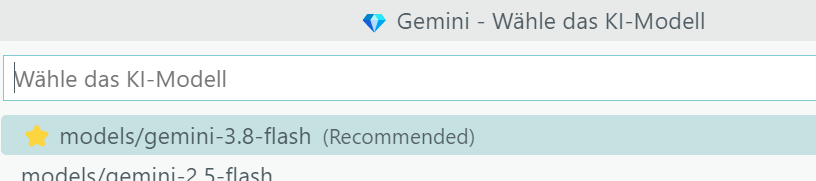
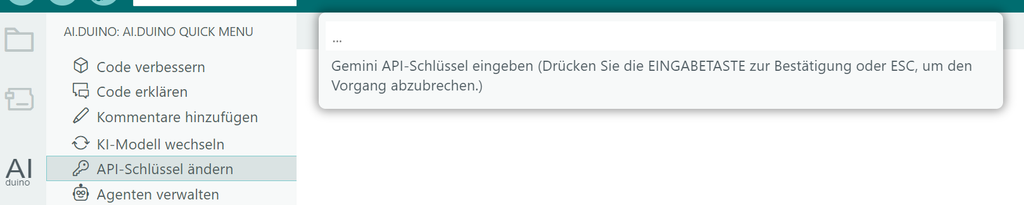
Das war’s! Du kannst nun deinen Code öffnen und Gemini bitten, ihn zu überprüfen.
In den neueren Versionen bietet AI.duino sogar das sogenannte „Agentic Coding“ an.
Das bedeutet, die KI kann deinen Projekt-Code selbstständig lesen, verändern, kompilieren (also in für den Mikrocontroller verständliche Maschinensprache übersetzen) und Fehler völlig automatisch beheben – ganz ohne lästiges Kopieren und Einfügen.
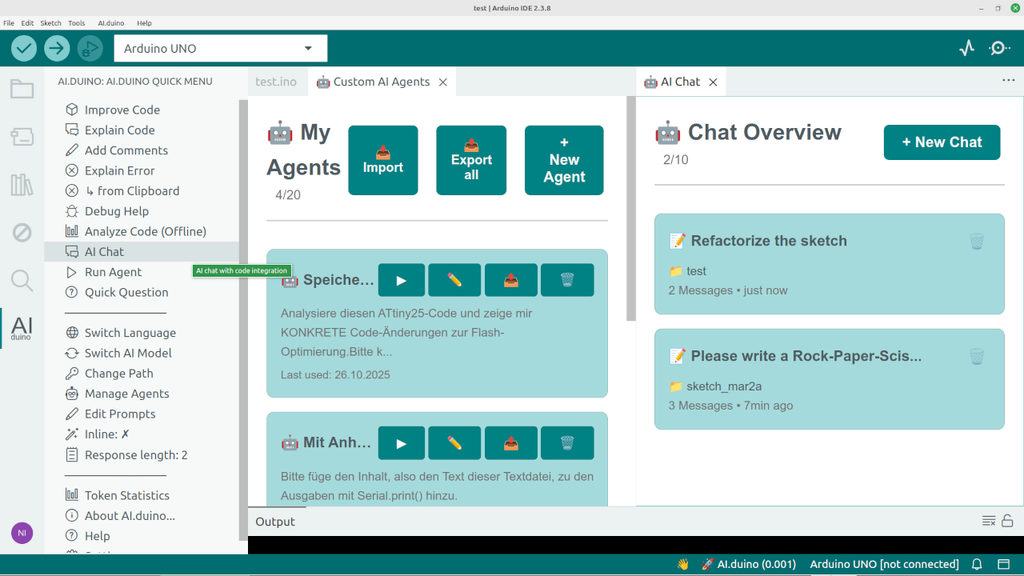
Aber wichtig: Anfallende Kosten (sind in der untersten Leite ständig zu sehen) im Auge behalten!
Bilder: https://github.com/NikolaiRadke/AI.duino
Ich wünsche euch viel Spaß beim Ausprobieren!