
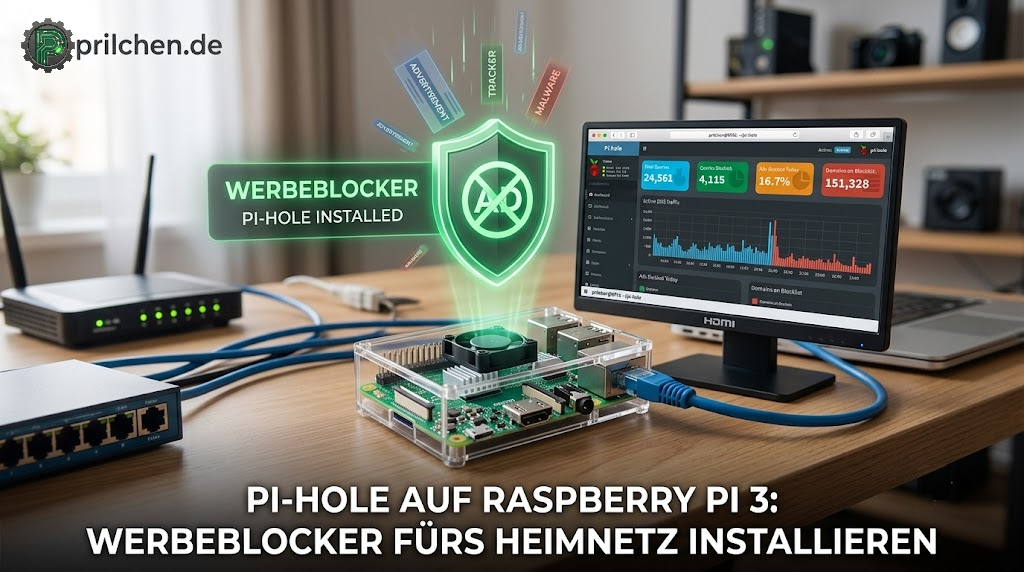
Heute widmen wir uns einem Projekt, das das eigene Heimnetzwerk ein großes Stück sicherer und aufgeräumter macht: Wir richten Pi-hole ein.
Was genau ist Pi-hole eigentlich?
Um Pi-hole zu verstehen, muss man kurz wissen, wie das Internet funktioniert. Wenn du eine Adresse wie prilchen.de in deinen Browser eintippst, weiß dein Computer damit erst einmal nichts anzufangen. Computer kommunizieren über reine Zahlenkombinationen, die sogenannten Internet Protocol Adressen.
Damit wir uns keine komplizierten Zahlenfolgen merken müssen, gibt es das Domain Name System (DNS). Das ist quasi das Telefonbuch des Internets. Wenn du eine Webseite aufrufst, fragt dein Gerät beim DNS-Server nach:
„Welche IP-Adresse gehört zu prilchen.de?“
Der Server antwortet mit der passenden Zahlen-Adresse und die Seite wird geladen.
Hier kommt Pi-hole ins Spiel: Pi-hole ist eine Software, die genau diese Rolle des Telefonbuchs in deinem eigenen Heimnetzwerk übernimmt – allerdings mit einem eingebauten Türsteher.
Wenn du eine Webseite aufrufst, lädt diese oft unsichtbar unzählige Elemente von anderen Servern nach: Werbebanner, Analyse-Skripte oder Tracker, die dein Verhalten aufzeichnen.
- Die Anfrage: Dein Handy oder Computer fragt den Pi-hole nach den Nummern für all diese Elemente.
- Der Filter: Pi-hole gleicht die Anfragen mit riesigen Sperrlisten ab, in denen die bekannten Adressen von Werbenetzwerken und Datensammlern stehen.
- Die Blockade: Steht eine Adresse auf der Liste, gibt Pi-hole deinem Gerät nicht die echte IP-Adresse zurück, sondern blockiert die Anfrage (er schickt die Seite ins „Nirwana“).
Das nachweisbare Ergebnis: Die Werbung oder der Tracker kann gar nicht erst aus dem Internet heruntergeladen werden. Die Platzhalter auf der Webseite bleiben einfach leer. Das schützt nicht nur deine Daten, sondern sorgt oft auch dafür, dass Webseiten auf dem Smartphone spürbar schneller laden und weniger Datenvolumen verbrauchen.
Wichtig vorab: Dieser Blogbeitrag verspricht nicht, dass damit das Problem mit jeglicher Werbung im Internet für immer gelöst ist. Manuelles hinzufügen nerviger URLs ist hier aber leicht selbst zu pflegen.
Es soll hier lediglich gezeigt werden, wie es mit Pi-hole möglich ist, die unsichtbaren Datensammler (Tracker) auf frischer Tat zu überführen und den Großteil der unerwünschten Anfragen zentral zu blockieren, bevor sie unsere Geräte erreichen.
Dafür nutzen wir einen Raspberry Pi (RPi) in der Version 3.
Warum der RPi 3 der perfekte Mittelweg ist
Für Pi-hole benötigt man keine extrem leistungsstarke Hardware. Der RPi 3 ist für dieses Projekt ideal,
(wenn ihr zusätzlich weitere Dienste auf dem Pi ausführen lassen wollt, dann besser einen RPi 4 mit 2GB Arbeitsspeicher oder mehr)
denn er bietet genau das, was wir brauchen:
- Netzwerkanschluss: Er hat einen fest verbauten Anschluss für ein Netzwerkkabel (Local Area Network / LAN). Für einen reibungslosen Ablauf ist ein Kabel immer besser als eine Funkverbindung.
- Arbeitsspeicher: Pi-hole benötigt nachweislich rund 512 Megabyte Arbeitsspeicher (Random Access Memory / RAM). Der RPi 3 bringt bereits 1 Gigabyte mit – also mehr als genug Puffer.
- Stromverbrauch: Da das Gerät rund um die Uhr laufen wird, freuen wir uns über den geringen Stromverbrauch von etwa 1,5 bis 2 Watt im Leerlauf.
Schritt 1: Das Betriebssystem vorbereiten
Pi-hole ist eine Software, die ein funktionierendes Betriebssystem (Operating System / OS) voraussetzt.
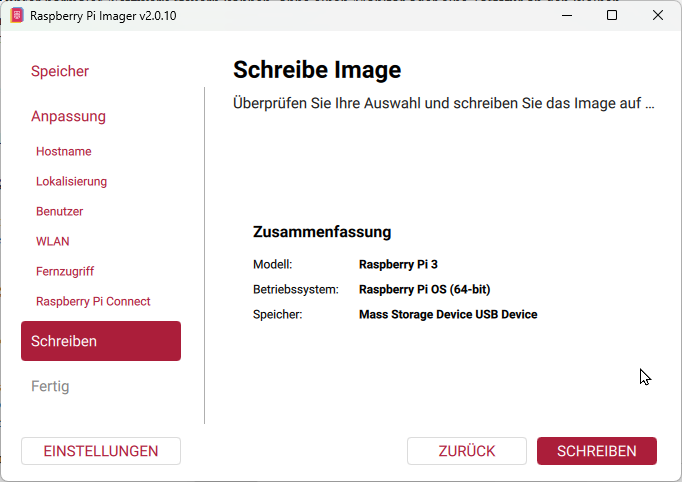
- Lade dir am Computer den offiziellen Raspberry Pi Imager herunter.
- Stecke eine MicroSD Karte (zB 16GB) ein.
- Wähle als System Raspberry Pi OS (64-Bit).
- Geh in die Einstellungen (Zahnrad‑Symbol) und schalte SSH (Secure Shell) ein. Damit kannst du später ganz entspannt über dein normales Netzwerk auf den Raspberry Pi 3 zugreifen – ohne Monitor, ohne Tastatur, einfach bequem per Fernzugriff.
Falls du den Pi sowieso am Monitor hast, brauchst du SSH nicht extra zu aktivieren. Dann kannst du Pi‑hole direkt im Terminal installieren. - Vergib einen Benutzernamen und ein Passwort und schreibe die Daten auf eine MicroSD-Karte (Secure Digital).
Schritt 2: Eine feste Adresse im Netzwerk vergeben
Damit unsere Geräte den Pi-hole später immer zuverlässig finden, darf sich seine Adresse im Netzwerk nicht verändern.
- Stecke die fertige MicroSD-Karte in den RPi 3, schließe das LAN-Kabel an und verbinde ihn mit dem Strom.
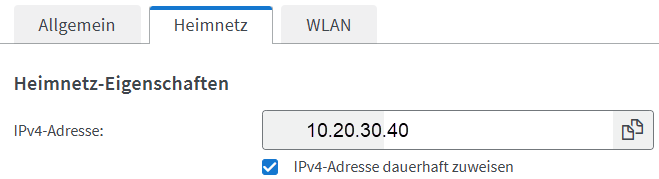
- Öffne die Weboberfläche deines Routers (z. B. der FritzBox) und suche in der Netzwerkübersicht nach dem neuen Gerät.
- Setze dort den Haken bei: „Diesen Netzwerkgeräten immer die gleiche IP-Adresse zuweisen“. (IP steht für Internet Protocol und ist quasi die Hausnummer des Geräts in deinem Netzwerk).
Schritt 3: Pi-hole installieren
Oder öffnen lokal am RPi das Terminal und springe zu Schritt 3 oder verbinden wir uns in der Eingabeaufforderung per SSH von unserem Windows Computer mit dem kleinen Rechner.
- Öffne ein Terminal (Eingabeaufforderung) und tippe:
ssh deinbenutzername@ip-adresse-des-pi - Nach der Passworteingabe bist du auf dem RPi 3 eingeloggt.
- Starte die automatische Installation von Pi-hole mit exakt diesem Befehl:
curl -sSL https://install.pi-hole.net | bash
Installationsablauf:
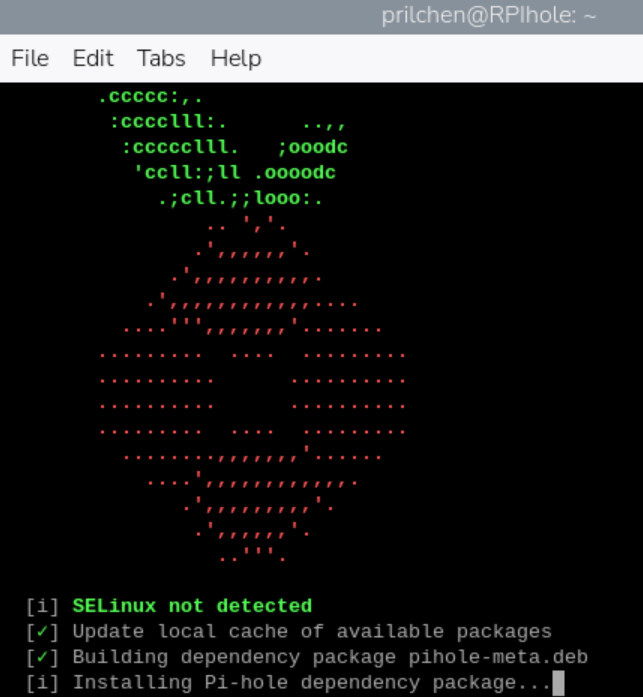
Der Assistent führt dich nun durch die Einrichtung.
Bestätige das du eine statische (feste) IP-Adresse dem RPi vergeben hast und klicke Continue.
Wähle ggf. die Netzwerkschnittstelle eth0 (Kabelverbindung).
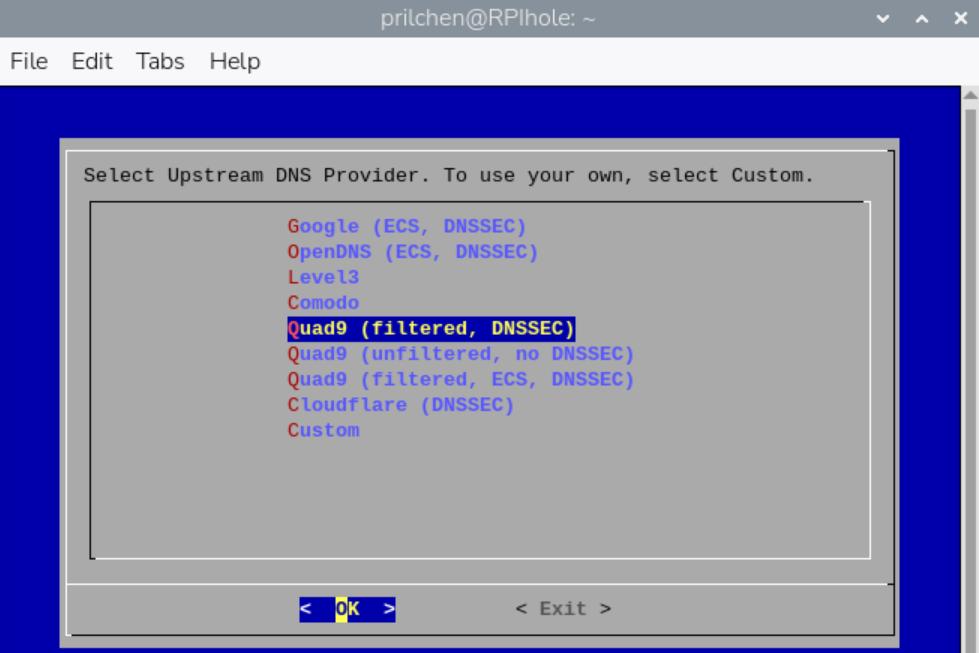
Wähle einen DNS Provider aus:
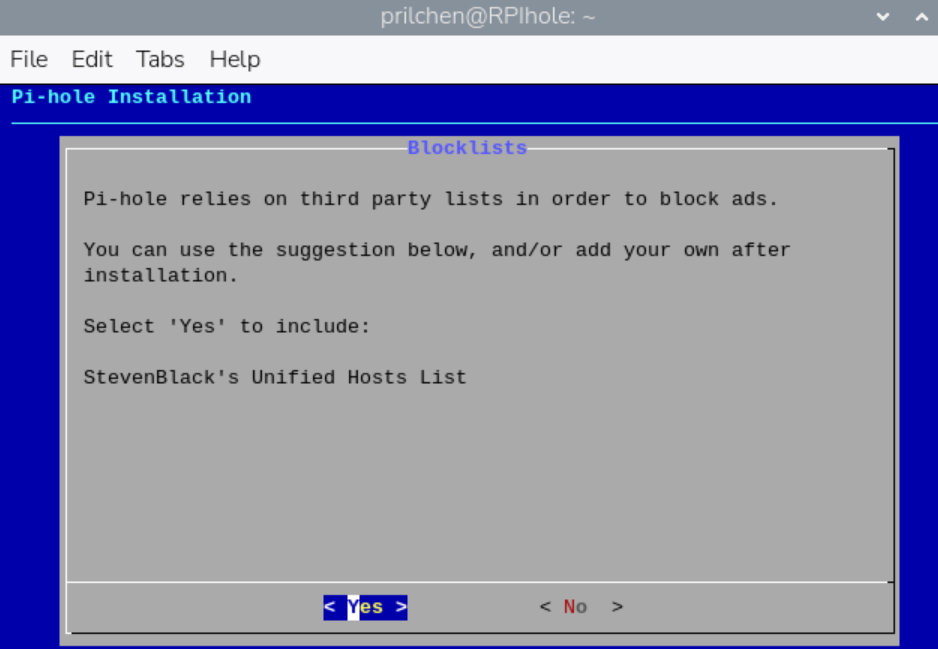
Damit direkt eine Standard Speerliste aktiv ist empfiehlt sich die Liste von Steven Black. Dahinter steckt ein Entwickler namens Steven Black, der seit Jahren eine der bekanntesten und zuverlässigsten Sperrlisten im Internet pflegt.
Aktiviere auch das Query Logging (die Anfragen-Protokollierung). Das hilft uns später enorm dabei, blockierte Seiten in der Übersicht zu finden und Fehler aufzuspüren.
Wenn du dich im vorherigen Schritt für die Aufzeichnung (Query Logging) entschieden hast, folgt im Installationsprozess direkt danach ein Bildschirm mit der Überschrift „Select a privacy mode for FTL“ (Wähle einen Privatsphäre-Modus für FTL). FTL steht für „Faster Than Light“ (Schneller als das Licht) und ist der interne Programmteil von Pi-hole, der die Adressanfragen rasend schnell verarbeitet.
Hier gibt es vier Stufen zur Auswahl:
Die vier Privatsphäre-Stufen (Privacy Levels)
- Level 0 (Show everything / Alles anzeigen): Dies ist die Standardeinstellung. Es wird aufgezeichnet, welches Gerät (Client) zu welcher Uhrzeit welche genaue Internetadresse angefragt hat.
- Level 1 (Hide domains / Domänen verbergen): Das System speichert, wer im Netzwerk aktiv war, aber nicht mehr, welche Webseiten (Domänen) aufgerufen wurden.
- Level 2 (Hide domains and clients / Domänen und Endgeräte verbergen): Das System zählt nur noch blind mit. Du siehst in der Statistik, dass zum Beispiel 10.000 Anfragen gestellt wurden, aber weder von wem, noch wohin.
- Level 3 (Anonymous mode / Anonymer Modus): Es werden überhaupt keine statistischen Daten mehr gesammelt. Die grafische Übersicht bleibt komplett leer.
Die Fakten-basierte Empfehlung
Belasse die Einstellung auf Level 0 (Show everything) und bestätige mit der Eingabetaste.
Gerade wenn man eigene Hardware-Projekte umsetzt, Skripte entwickelt oder simulierte Netzwerkumgebungen aufbaut, ist eine vollständige Sichtbarkeit des Datenverkehrs zwingend notwendig. Wenn eine bestimmte Netzwerkverbindung unerwartet blockiert wird, muss exakt nachvollziehbar sein, von welcher Internet Protocol (IP) Adresse die Anfrage kam und welches Ziel sie hatte, um das Problem gezielt zu beheben.
Installationsabschluss:
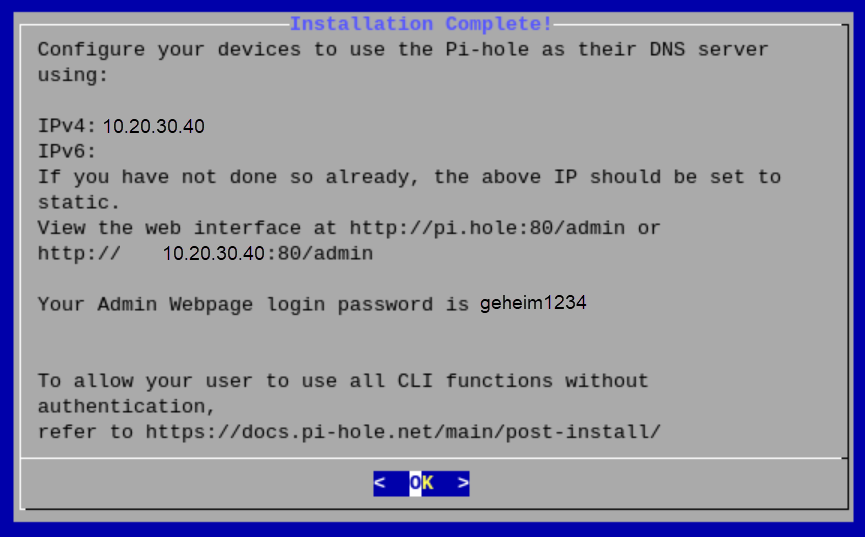
Ganz wichtig: Am Ende der Installation zeigt der Bildschirm ein Passwort an. Schreib es dir auf, du brauchst es für die Weboberfläche!
Schritt 4: Den Router anpassen (Der magische Moment)
Damit die Technik im ganzen Haus greift, müssen wir dem Router noch sagen, dass er unser neues DNS-Telefonbuch nutzen soll:
- Gehe wieder in die Einstellungen deines Routers.
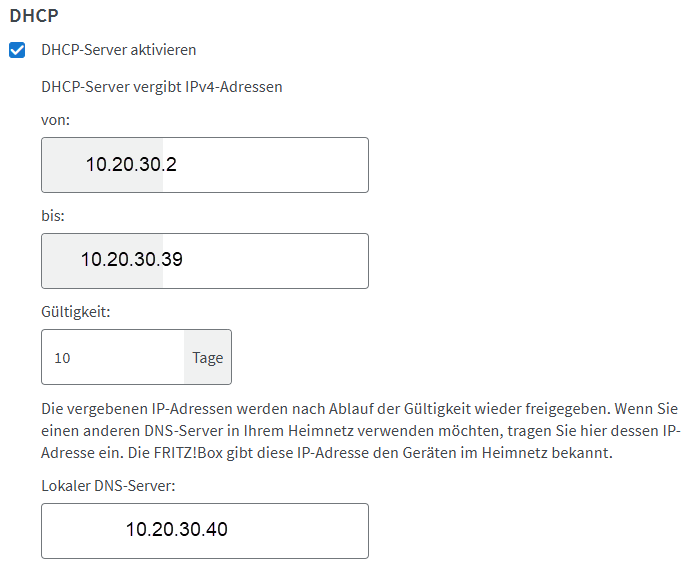
- Suche nach den Einstellungen für den DHCP-Server (Dynamic Host Configuration Protocol). Dieser Dienst verteilt normalerweise die Netzwerkeinstellungen an alle Geräte. In der Fritzbox ist das bei mir der Reiter Netzwerk, dort unter Erweiterte Netzwerkeinstellungen / IPv4
- Trage dort die IP-Adresse deines RPi 3 als lokalen DNS-Server ein.
Schritt 5: Ein erster Blick in die Weboberfläche
Wenn die Geräte im Haus nun das nächste Mal ihre Netzwerkverbindung erneuern, läuft der gesamte Datenverkehr automatisch durch den Filter deines RPi 3. Du kannst die grafische Übersicht von Pi-hole in deinem Browser aufrufen, indem du die IP-Adresse des Raspberry Pi gefolgt von 10.20.30.40/admin eingibst und das aufgeschriebene Passwort verwendest.
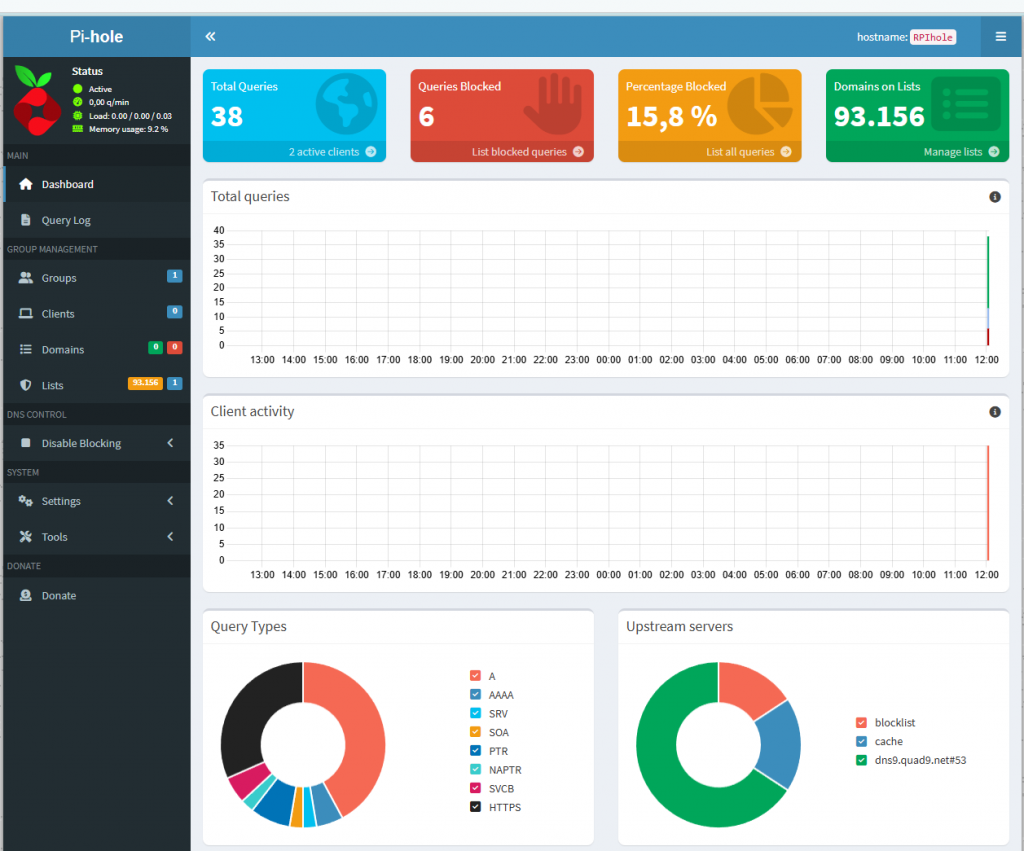
Hier sind die wichtigsten Funktionen für den Alltag, übersichtlich und einfach erklärt:
- Das Dashboard (Die Übersicht): Direkt nach der Anmeldung siehst du bunte Diagramme. Hier kannst du nachweislich ablesen, wie viele Anfragen (Queries) in den letzten 24 Stunden gestellt wurden, wie viel Prozent davon Werbung oder Tracker waren und wie viele Internetadressen sich aktuell auf deinen Sperrlisten befinden.
- Query Log (Das Anfragen-Protokoll): Hier siehst du in Echtzeit, welches Gerät gerade welche Seite aufruft. Grün markierte Einträge wurden durchgelassen, rot markierte wurden blockiert. Das ist besonders praktisch bei der Fehlersuche: Wenn eine App oder Webseite nicht richtig funktioniert, kannst du hier nachsehen, was gerade rot markiert wurde. Über die Schaltflächen „Whitelist“ oder „Blacklist“ ganz rechts in der Zeile kannst du eine Adresse sofort freigeben oder sperren.
- Whitelist und Blacklist (Ausnahmeliste und Sperrliste): Im Menü auf der linken Seite kannst du unter diesen Punkten händisch Adressen eintragen. Eine Adresse auf der Whitelist wird immer geladen (auch wenn sie auf einer allgemeinen Sperrliste steht). Eine Adresse auf der Blacklist wird immer manuell blockiert.
- Adlists (Werbelisten verwalten): Unter dem Menüpunkt „Group Management“ (Gruppenverwaltung) und dann „Adlists“ findest du die vorhin installierte Liste von Steven Black. Hier kannst du später jederzeit weitere Text-Dokumente mit Sperr-Adressen aus dem Internet hinzufügen.
- Gravity (Schwerkraft / Listen aktualisieren): Unter „Tools“ (Werkzeuge) findest du den Punkt „Update Gravity“. Wenn du neue Adlists hinzugefügt hast, musst du hier auf die entsprechende Schaltfläche drücken. Pi-hole lädt dann die neuesten Einträge herunter und wendet sie in deinem Netzwerk an.
Weitere Speerlisten:
Pi-hole ist nach der Installation mit der Standard-Liste von Steven Black ausgestattet. Ich empfehle erstmal damit zu testen und erste Erfahrungen sammeln.
Wenn ihr diese später erweitern möchtet, empfehle ich nachweislich Listen, die eine geringe Fehlerquote haben (sogenannte „False Positives“, also Fehlalarme), damit das Surfen im Internet weiterhin reibungslos funktioniert, ohne das es anfängt zu nerven.
Hier sind meine Favoriten, die ihr im Menü unter „Adlists“ hinzufügen könnt:
Die OISD-Liste (Der „Rundum-Sorglos“-Schutz): Das Projekt OISD (zu finden unter oisd.nl) fasst viele Listen zusammen und ist streng darauf geprüft, das Internet nicht „kaputt“ zu machen. Fügt als neue Liste einfach diese Internetadresse (Uniform Resource Locator / URL) hinzu: [https://big.oisd.nl](https://big.oisd.nl).
Die Firebog-Sammlung: Auf der Webseite firebog.net findet ihr eine riesige, von der Nutzer-Gemeinschaft (Community) gepflegte Sammlung an Sperrlisten. Das Tolle daran ist das Ampelsystem: Alle grün hinterlegten Listen gelten als sehr sicher und blockieren Werbung, ohne dass Webseiten streiken. Es gibt dort auch spezielle Listen (z. B. in der Kategorie „Tracking & Telemetry“), die das ständige Senden von Daten durch Smart-TVs unterbinden.
Ein wichtiger Tipp zum Schluss: Viel hilft nicht immer viel!
Es ist ein Irrglaube, dass Pi-hole besser funktioniert, je mehr Millionen Adressen gesperrt sind. Zu viele und zu aggressive Listen führen unweigerlich dazu, dass Streaming-Dienste streiken oder Weiterleitungen in E-Mails (Electronic Mail) ins Leere laufen. Die Standardliste kombiniert mit der OISD-Liste reicht für fast alle Heimnetzwerke völlig aus.
Viel Spaß beim Nachbauen und beim Auswerten der ersten geblockten Tracker!
Für Fritzbox Anwender:
Der neue Anbieter der Fritzboxen, plant für das neue Update des FRITZ!OS Version 8.50 einen ähnlichen DNS-Filter im Heimnetz, so das der Zugriff auf bestimmte Domains blockiert werden kann. Unterstützt werden sollen dann auch gängige Filterlisten, z. B. gegen Werbung, Tracker oder Malware. Ob das dann genauso komfortabel wie bei Pi-Hole ist, wird sich dann zeigen.