
Viele Tüftler kennen das Problem: Man baut eine schöne Schaltung mit einem Microcontroller wie dem Arduino Nano auf, alles funktioniert – aber am Ende liegen die Bauteile lose auf dem Tisch oder verschwinden in einer improvisierten Tupperdose. Ein ordentliches Gehäuse wäre die Lösung. Doch nicht jeder kommt mit klassischen 3D‑CAD‑Programmen zurecht und scheitert schnell an überladenen Oberflächen, unzähligen Werkzeugen und einer Maus, die scheinbar ein Eigenleben führt.
Die hier vorgestellte Methode richtet sich an Bastlerinnen und Bastler, die für ein kleines Projekt kein komplett neues CAD‑Programm erlernen möchten und trotzdem schnell zu einem passenden und leicht anpassbaren Gehäuse kommen wollen.
Heute möchte ich euch zeigen, wie ich eine Gehäuse erstelle – und zwar ganz ohne künstlerisches Zeichnen, sondern mit Textzeilen.
Die Lösung ist OpenSCAD
Da OpenSCAD per Zeilencode seine Anweisungen erhält, ist das die ideale Lösung um mit Hilfe von KI schnell zu einer brauchbaren Druckvorlage zu kommen.
Stellt euch vor, ihr müsstet kein Bild malen, um ein Gehäuse zu bauen, sondern nur aufschreiben, was ihr wollt: „Ich möchte eine Box, 10 cm breit, mit einem Loch für einen Taster in der Mitte.“ Genau so funktioniert OpenSCAD.
Es ist kostenlos, Open Source und perfekt für alle Tüftler, die lieber logisch denken als freihändig zu modellieren.
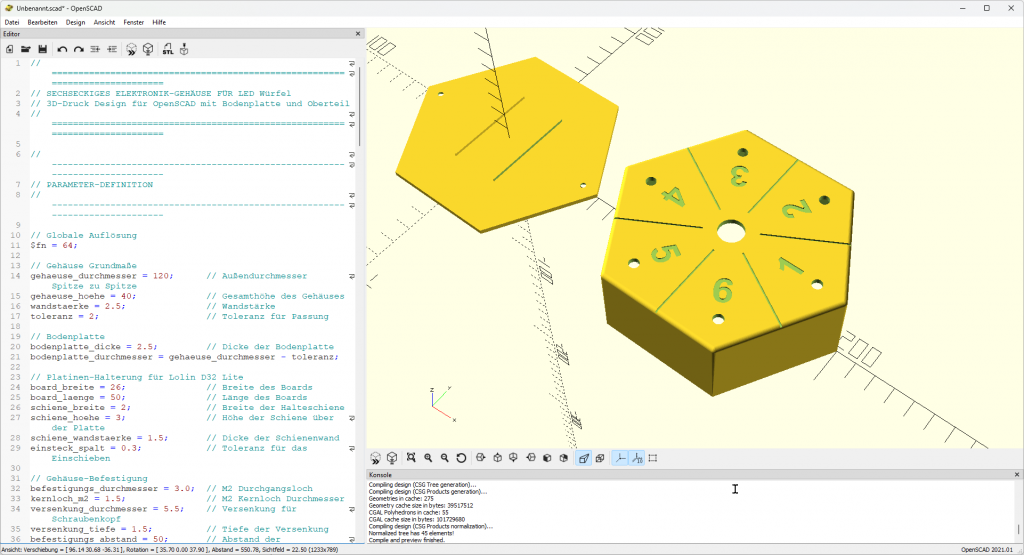
Warum das für uns Bastler genial ist:
- Kein „Verzeichnen“ mehr: Wenn ein Loch an Position X soll, dann tippt ihr das ein. Es gibt kein versehentliches Verschieben mit der Maus kurz vor dem Speichern.
- Einmal gedacht, hundertmal gemacht: Habt ihr einmal einen Halter für eine 9V-Batterie als Code-Schnipsel „geschrieben“, könnt ihr diesen in jedes neue Projekt einfach reinkopieren.
- Anpassen per Knopfdruck: Ihr habt statt 5mm-LEDs plötzlich nur noch 3mm-LEDs in der Bastelkiste? Im Code ändert ihr oben eine einzige Zahl, und das ganze Modell – alle Löcher, alle Abstände – passt sich sofort automatisch an.
Dokumentation zum erlernen gibt es hier: https://openscad.org/documentation.html
Der ultimative „Cheat-Code“: Euer KI-Assistent
„Aber Dirk“, höre ich euch jetzt sagen, „ich kann doch gar nicht programmieren!
Keine Sorge, das müsst ihr am Anfang auch gar nicht. Hier kommt der eigentliche Clou ins Spiel, der das Ganze auch für absolute Anfänger kinderleicht macht: Künstliche Intelligenz wie Gemini, ChatGPT, Copilot oder Claude. Diese zeigen dir den Weg.
Stellt euch die KI wie einen extrem geduldigen, erfahrenen Konstrukteur vor, der neben euch sitzt. Ihr müsst nicht die genaue Syntax von OpenSCAD kennen. Ihr müsst nur in eurer Sprache beschreiben können, was ihr machen oder haben wollt.
So einfach funktioniert es: Ihr öffnet eure Lieblings-Chat-KI und beschreibt euer Wunschobjekt wie einem Freund am Telefon.
Warum auch mal mit KI konstruieren?
Kommen wir jetzt aber mal zum Hilfsmittel „Mit Künstlicher Intelligenz konstruieren“
Die Nutzung von KI beim Gehäusebau ist kein „Schummeln“, sondern eine moderne Starthilfe für Tüftler. Hier sind die drei größten Vorteile:
- Nimmt die Angst vor dem leeren Blatt: Statt mühsam Befehle auswendig zu lernen, beschreibst du dein Gehäuse einfach in deiner Sprache. Die KI liefert dir sofort ein Grundgerüst in OpenSCAD.
- Lernen durch Ausprobieren: Du siehst sofort, wie Text zu einer 3D-Form wird. Wenn du Werte im Code änderst, verstehst du die Logik hinter CAD (Computer-Aided Design, also rechnerunterstütztem Entwerfen) viel schneller und spielerischer.
- Erfolgserlebnisse feiern: Du kommst schneller zum fertigen Gehäuse für deinen Arduino oder ESP32 (beides programmierbare Bausteine). Der Fokus liegt auf dem Bastelspaß, nicht auf trockener Theorie.
Wichtig: Die KI ist dein Assistent, kein Ersatz fürs Mitdenken. Wenn das Modell mal nicht perfekt ist (wie bei einem offenen Winkel), lernst du beim Korrigieren am meisten!
Erster kurzer Prompt zum Testen:
Der Befehl oder die Beschreibung, die du der KI gibst, nennt sich Prompt.
Erster kurzer Prompt für Copilot: „Erstelle mir mit openscad einen Winkel 50mm mal 50mm mit einer Dicke von 2.5mm und einem Loch von 10mm im Boden„
Das erste Ergebnis im Video zeigte schon ein sichtbares Entwurf, der jedoch nicht zusammen hängig war.
Also zweiter Prompt: „Ergebnis sieht mir nicht zusammenhängend aus“ So wurde es dann korrigiert und sieht dann so aus:
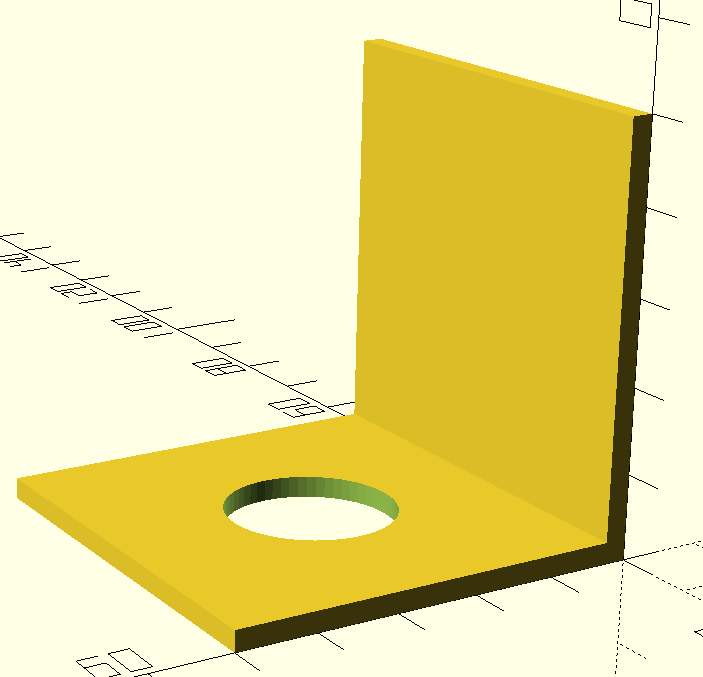
// Winkel 50 x 50 mm mit 2.5 mm Materialstärke
// Ziel: Boden und Rückwand stabil verbinden

// --- Parameter definieren ---
laenge = 50;            // Länge der Schenkel
dicke = 2.5;            // Materialstärke
loch_durchmesser = 20;  // Durchmesser des Lochs

difference() {          // Abzug: Hier schneiden wir das Loch aus
    union() {           // Vereinigung: Boden und Wand werden eins

        // 1. Bodenplatte
        cube([laenge, laenge, dicke]);

        // 2. Seitenplatte (Rückwand)
        // Wir setzen sie direkt an die Kante, ohne komplizierte Drehung
        // Ein Cube kann direkt in der richtigen Form [X, Y, Z] erstellt werden
        cube([laenge, dicke, laenge]);
    }

    // 3. Das Loch
    // Wir verschieben den Zylinder in die Mitte der Bodenplatte
    translate([laenge/2, laenge/2, -1])
        cylinder(d = loch_durchmesser, h = dicke + 2, $fn = 60);
}
Zweites Beispiel aus meiner Werkstatt: Mein LED-Würfel
Für meinen elektronischen Würfel brauchte ich ein sechseckiges Gehäuse, aber anpassbar. Mit der Maus in einem klassischen CAD-Programm wäre das exakte Ausrichten der sechs LED-Löcher im Kreis eine echte Geduldsprobe.
In OpenSCAD sage ich dem Programm einfach (vereinfacht gesagt): „Nimm ein 5mm-Loch, schiebe es 3 cm nach außen und wiederhole das sechsmal im Kreis alle 60 Grad.“ Das Programm erledigt die Mathe-Arbeit für mich und das Ergebnis ist millimetergenau symmetrisch.
Beispiel-Prompt
Hier ist ein Beispiel-Prompt, wie ich die KI nach einem ersten Entwurf für das Würfel-Gehäuse fragen würde:
Mein Prompt an Gemini:
„Ich brauche ein 3D-Modell für OpenSCAD.
Erstelle mir bitte ein sechseckiges Gehäuse, Anzahl der Ecken anpassbar mit einem Durchmesser von 100mm und einer Höhe von 40mm. Die Wandstärke soll 2,5mm betragen.
Der Deckel soll abgerundete Außenkanten haben. Oben auf dem Deckel brauche ich 6 Löcher für 5mm LEDs, die im Kreis angeordnet sind.
Genau in der Mitte des Deckels soll ein größeres Loch mit 12mm Durchmesser für einen Taster sein.
Bitte schreibe mir den passenden OpenSCAD Code dafür, idealerweise mit deutschen Parametern am Anfang, damit ich die Maße später leicht ändern kann.
Füge für jede Zeile Kommentare ein, die mir erklären wo für die jeweilige Zeile ist“
Das Ergebnis? Die KI spuckt euch innerhalb von Sekunden einen fast fertigen, funktionierenden OpenSCAD-Code aus. Den kopiert ihr einfach in das Programm, drückt auf Vorschau (F5) und seht euer Gehäuse.
Ihr könnt dann anfangen, mit den Werten zu spielen, und lernt dabei ganz automatisch, wie der Code funktioniert – ohne jemals ein dickes Handbuch gelesen zu haben.
Beispiel-Prompt zum Erlernen der OpenSCAD Funktionen
Wer etwas Zeit investiert, kann die KI auch gezielt darum bitten zu zeigen, wie man die Codezeilen selbst schreibt. So wird nachvollziehbar, welcher Befehl zu welchem Ergebnis führt – und man lernt die Funktionen Schritt für Schritt kennen:
„Ich brauche eine detaillierte Schritt‑für‑Schritt‑Anleitung, die Einsteiger in OpenSCAD verständlich durch das Erstellen eines 3D‑druckbaren Gehäuses mit Deckel führt.
Es soll ein Gehäuse mit den Außenabmessungen …
Weitere Hilfe zur Prompt Erstellung mit promptcowboy.ai
Bevor eine KI die Anweisung im Detail erhält, ist auch eine Optimierung des prompt von Vorteil.
Dadurch werden sogar vergessene Optionen ergänzt, bevor die KI die eigentliche Anweisung im Detail erhält. https://www.promptcowboy.ai/
Fazit: Traut euch ran!
Konstruieren mit Code ist wie Klemmbausteine mit Textbefehlen. Es ist präzise, logisch und verzeiht Fehler, weil man jeden Schritt einfach wieder rückgängig machen kann. Und mit einem KI-Assistenten an der Seite gibt es keine Ausrede mehr, es nicht zu versuchen.
Den kompletten, finalen Code für mein LED-Würfel-Gehäuse (Wird ein Empfänger der anzeigt, wer als erstes beim Quizz die Antwort geben möchte) findet ihr in der kommenden Ausgabe, sofern die bestellten Sender für die DIY-Buzzer rechtzeitig kommen.
Ladet euch OpenSCAD mal herunter, öffnet zB. Gemini in einem zweiten Fenster und fangt einfach an zu „beschreiben“, was ihr bauen wollt. Ihr werdet staunen, wie schnell ihr euer erstes eigenes Teil in den Händen haltet!
Hier der Inhalt meiner finalen scad-Datei:
// ============================================================================
// FLEXIBLES ELEKTRONIK-GEHÄUSE FÜR LED WÜRFEL (Anzahl Ecken anpassbar)
// 3D-Druck Design für OpenSCAD
// ============================================================================

// ----------------------------------------------------------------------------
// PARAMETER-DEFINITION
// ----------------------------------------------------------------------------

$fn = 64; // Globale Auflösung für Rundungen

// GEOMETRIE-EINSTELLUNG
anzahl_ecken = 8;                // HIER ÄNDERN: 5, 6, 8, etc.
winkel_schritt = 360 / anzahl_ecken;

// Gehäuse Grundmaße
gehaeuse_durchmesser = 120;      // Außendurchmesser
gehaeuse_hoehe = 40;             // Gesamthöhe
wandstaerke = 2.5;               // Wandstärke
toleranz = 2;                    // Spielraum für die Passung

// Bodenplatte
bodenplatte_dicke = 2.5;         // Dicke der Bodenplatte
bodenplatte_durchmesser = gehaeuse_durchmesser - toleranz;

// Platinen-Halterung (z.B. für Lolin D32 Lite)
board_breite = 26;
board_laenge = 50;
schiene_wandstaerke = 1.5;
schiene_hoehe = 3;
schiene_breite = 2;
einsteck_spalt = 0.3;

// Gehäuse-Befestigung
befestigungs_abstand = 52;
befestigungs_durchmesser = 3.0;  // Loch für M2 Schraube
kernloch_m2 = 1.7;               // Loch zum Einschrauben
versenkung_durchmesser = 5.5;    // Platz für den Schraubenkopf
versenkung_tiefe = 1.5;

// Oberteil (Glocke)
abrundung_radius = 2;
schraubdom_durchmesser = 11;
schraubdom_hoehe = 12;

// Taster und LEDs
taster_durchmesser = 12.4;
led_durchmesser = 5;
led_kreis_radius = 25;
led_offset = 20;

// Trennlinien und Gravur
trennlinie_tiefe = 0.8;
trennlinie_breite = 0.8;
zahlen_tiefe = 0.5;
zahlen_groesse = 12;

darstellung_abstand = 140;

// ----------------------------------------------------------------------------
// HAUPTPROGRAMM
// ----------------------------------------------------------------------------

bodenplatte();

translate([darstellung_abstand, 0, 0])
    oberteil();

// ----------------------------------------------------------------------------
// MODULE
// ----------------------------------------------------------------------------

// Erzeugt die Grundform basierend auf der Ecken-Anzahl
module grundform(durchmesser, hoehe) {
    cylinder(h=hoehe, d=durchmesser, $fn=anzahl_ecken);
}

module bodenplatte() {
    difference() {
        union() {
            grundform(bodenplatte_durchmesser, bodenplatte_dicke);

            // Platinenhalter
            for (x = [-1, 1]) {
                translate([x * (board_breite/2 + schiene_wandstaerke/2), 0, bodenplatte_dicke]) {
                    difference() {
                        cube([schiene_wandstaerke, board_laenge, schiene_hoehe], center=true);
                        translate([x * schiene_wandstaerke/2, 0, einsteck_spalt])
                            cube([schiene_breite, board_laenge + 0.2, schiene_hoehe], center=true);
                    }
                }
            }

            // Verstärkung für Schraublöcher
            for (x = [-1, 1]) {
                translate([x * befestigungs_abstand, 0, 0])
                    cylinder(h=bodenplatte_dicke, d=versenkung_durchmesser + 2);
            }
        }

        // Schraublöcher
        for (x = [-1, 1]) {
            translate([x * befestigungs_abstand, 0, -0.1]) {
                cylinder(h=bodenplatte_dicke + 0.2, d=befestigungs_durchmesser);
                cylinder(h=versenkung_tiefe + 0.1, d=versenkung_durchmesser);
            }
        }
    }
}

module oberteil() {
    difference() {
        union() {
            // Außenhülle mit Abrundung
            difference() {
                hull() {
                    grundform(gehaeuse_durchmesser, 1);
                    translate([0, 0, gehaeuse_hoehe - abrundung_radius])
                        minkowski() {
                            grundform(gehaeuse_durchmesser - 2*abrundung_radius, 0.1);
                            sphere(r=abrundung_radius);
                        }
                }
                // Innenraum hohl machen
                translate([0, 0, -1])
                    grundform(gehaeuse_durchmesser - 2*wandstaerke, gehaeuse_hoehe - wandstaerke + 1);
            }

            // Schraubdome (bleiben fix auf der X-Achse)
            for (x = [-1, 1]) {
                translate([x * befestigungs_abstand, 0, 0])
                    cylinder(d=schraubdom_durchmesser, h=schraubdom_hoehe);
            }
        }

        // Platz für Bodenplatte
        translate([0, 0, -0.1])
            grundform(bodenplatte_durchmesser + 0.4, wandstaerke + 0.1);

        // Kernlöcher für Schrauben
        for (x = [-1, 1]) {
            translate([x * befestigungs_abstand, 0, -1])
                cylinder(d=kernloch_m2, h=20);
        }

        // Loch für Taster
        translate([0, 0, gehaeuse_hoehe - 5])
            cylinder(d=taster_durchmesser, h=10);

        // Dynamische Platzierung von LEDs, Linien und Zahlen
        for (i = [0 : anzahl_ecken - 1]) {
            angle = i * winkel_schritt;

            rotate([0, 0, angle]) {
                // LED Löcher
                translate([led_kreis_radius + led_offset, 0, gehaeuse_hoehe - 5])
                    cylinder(d=led_durchmesser, h=10);

                // Trennlinien (immer zwischen zwei Ecken/LEDs)
                rotate([0, 0, winkel_schritt / 2])
                    translate([led_kreis_radius / 2, -trennlinie_breite / 2, gehaeuse_hoehe - trennlinie_tiefe])
                        cube([gehaeuse_durchmesser / 2, trennlinie_breite, 1]);

                // Zahlen-Gravur
                translate([led_kreis_radius + 6, 0, gehaeuse_hoehe - zahlen_tiefe])
                    rotate([0, 0, 90])
                        linear_extrude(height=1)
                            text(str(i + 1), size=zahlen_groesse, font="Arial:style=Bold", halign="center", valign="center");
            }
        }
    }
}
Vom OpenSCAD‑Modell zur Druckdatei
Wenn ihr zufrieden seid mit dem Ergebnis, also der Code steht und die Vorschau sieht gut aus, fehlt nur noch der Export für den 3D‑Drucker. Damit das funktioniert muss nun aus diesen Rohdaten, eine fertige Grafik erstellt werden und das nennt sich „Rendern“
- In OpenSCAD rendern
- Mit F5 siehst du nur die schnelle Vorschau.
- Für den Export musst du einmal F6 drücken oder im Menü Design → Rendern (CGAL) wählen. Erst dann wird das Modell exakt berechnet.
- Als STL exportieren
- Nach dem Rendern gehst du auf Datei → Exportieren → Als STL exportieren und speicherst die Datei an einem sinnvollen Ort.
- Falls du Bodenplatte und Deckel getrennt drucken willst, kannst du entweder schon im Code nur eines der Module anzeigen (z.B. nur
bodenplatte();) oder die Bauteile später im Slicer auseinanderziehen, sofern dieser das unterstützt.
- STL in den Slicer laden
- Öffne deinen Slicer (z.B. PrusaSlicer, Cura, Bambu Studio) und importiere die STL‑Datei.
- Dort stellst du Material, Schichthöhe und Fülldichte ein. Für Gehäuse reichen meistens 0,2 mm Layerhöhe und 15–20% Infill.
- Achte darauf, dass das Teil plan auf der Druckplatte liegt – insbesondere beim Deckel mit abgerundeten Kanten ggf. einmal drehen, bis die Unterseite korrekt aufliegt.
- G‑Code erzeugen und drucken
- Lass den Slicer den G‑Code berechnen und speichere ihn auf SD‑Karte oder schicke ihn direkt an den Drucker (je nach Setup).
- Jetzt kannst du das Gehäuse ausdrucken und nach dem Abkühlen testen, ob Bodenplatte und Oberteil sauber zusammenpassen. Geringe Toleranzprobleme lassen sich notfalls mit etwas Schleifpapier korrigieren.
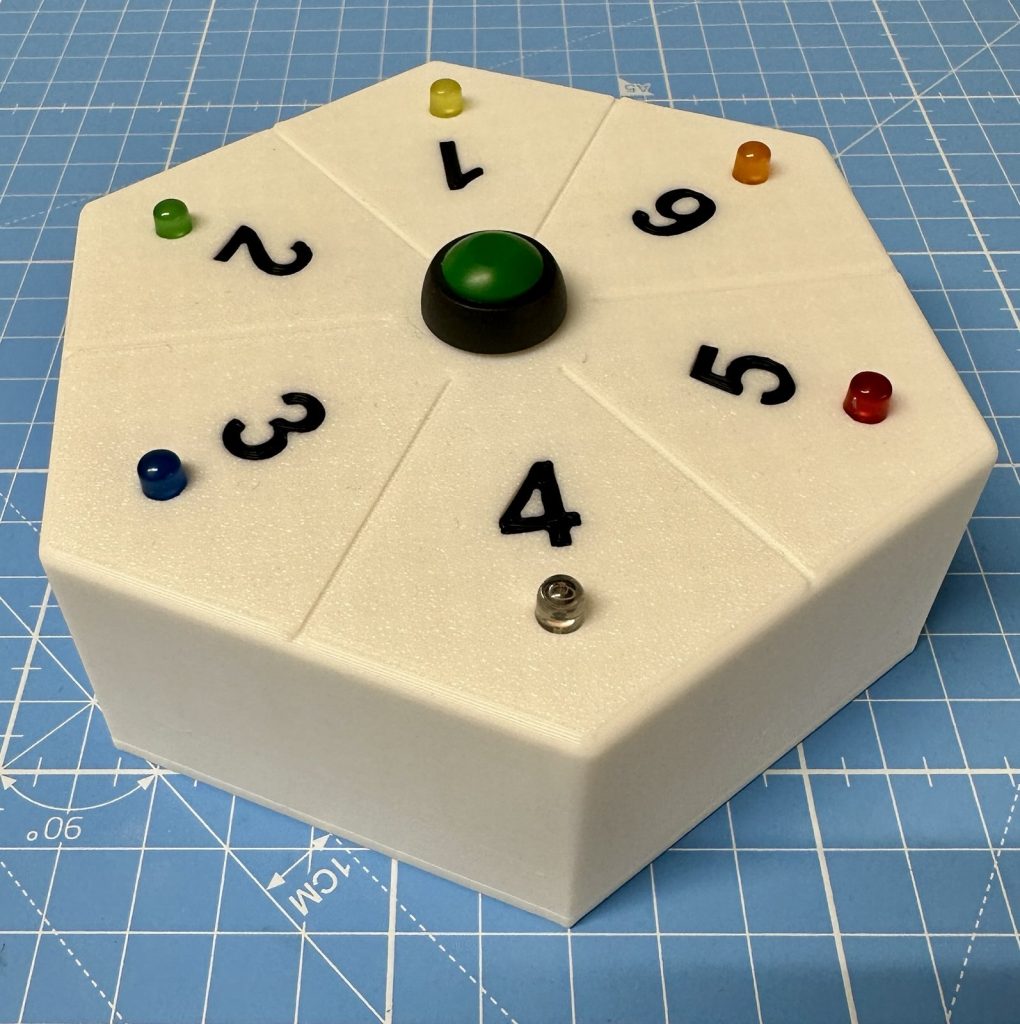
Fertige Druck-Datei für 3D Drucker auf https://makerworld.com. Auch dort kann unter „Anpassen“ Änderungen wie zum Beispiel die Anzahl der Personen verändert werden.
Hier das ganze als Video:
Optional das verbaute Innenleben
Kleiner LED-Würfel mit Arduino Nano:
Ein kleiner elektronischer Würfel auf Basis eines Arduino Nano, sechs LEDs und einem Taster.
Beim Drücken des Tasters startet eine kurze Lauflicht-Animation, danach zeigt eine zufällig ausgewählte LED das Würfelergebnis (1–6) an.
- Arduino Nano
- 6 LEDs
- 6 × 220 Ω Widerstände
- 1 Taster
- Kabel (Jumper)
Code für VS Code, sowie weitere Details auf Github:
prilchen/LED-cube-with-Arduino-Nano
Tipp: Wer für Arduino IDE den Sketch sucht, nimmt sich dort unter src/main.cpp den Inhalt und fügt diesen in der Arduino IDE ein. Ein Blick in die platformio.ini zeigt euch das in diesem Fall keine weitere Library benötigt wird.
Hier als Beispiel ein mit farbigen Lackstiften nach koloriertes Gehäuse.
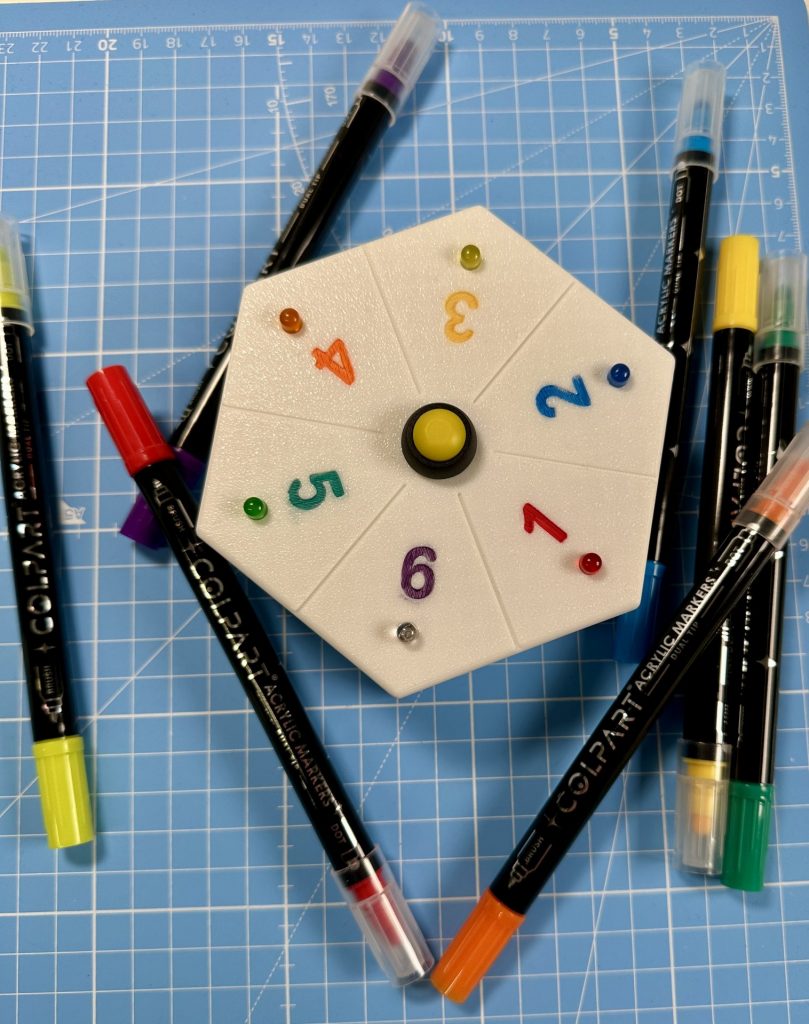
Dieses Gehäuse ist nun auch Teil des neuen Projektes