
Parkschild-Unikat aus dem 3D-Drucker – ganz ohne Multimaterial-System!
Auch wenn ihr keinen 3D-Drucker habt, der mehrfarbig drucken kann (wie zum Beispiel mit einem AMS oder MMU-System), so ist es dennoch möglich, auf einem ganz normalen Einfarben-3D-Drucker solch ein Parkschild mit eurem Wunschnamen zu drucken.
Der Trick dabei ist das Drucken in verschiedenen Schichten und der gezielte manuelle Filamentwechsel.
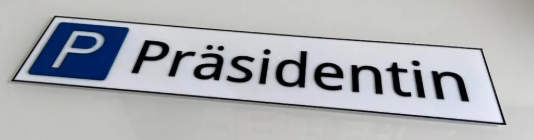
Die Einfarb-3D-Drucker-Lösung:
Damit das Schild am Ende dreifarbig aussieht, nutzen wir die unterschiedlichen Höhen des Objekts. Im Slicer (das Programm, das die Datei für den Drucker vorbereitet) stellen wir einfach Pausen ein:
- Start mit Weiß: Die Grundplatte wird gedruckt.
- Erste Pause & Wechsel auf Schwarz: Der Rahmen und euren Text „Dein Name“ werden gedruckt.
- Zweite Pause & Wechsel auf Blau: Das Feld für das „P“ wird gedruckt.
- (Optional) Damit das „P“ wieder weiß erscheint, haben wir im Code das „P“ als Vertiefung im blauen Feld angelegt – so schimmert die weiße Grundplatte wieder durch!
Die Konstruktion mit OpenSCAD
Erstellt wird das mit dem Textbasierten Konstruktionsprogramm OpenSCAD – The Programmers Solid 3D CAD Modeller. Dort findet ihr auch detaillierte Anleitung zum Programm.
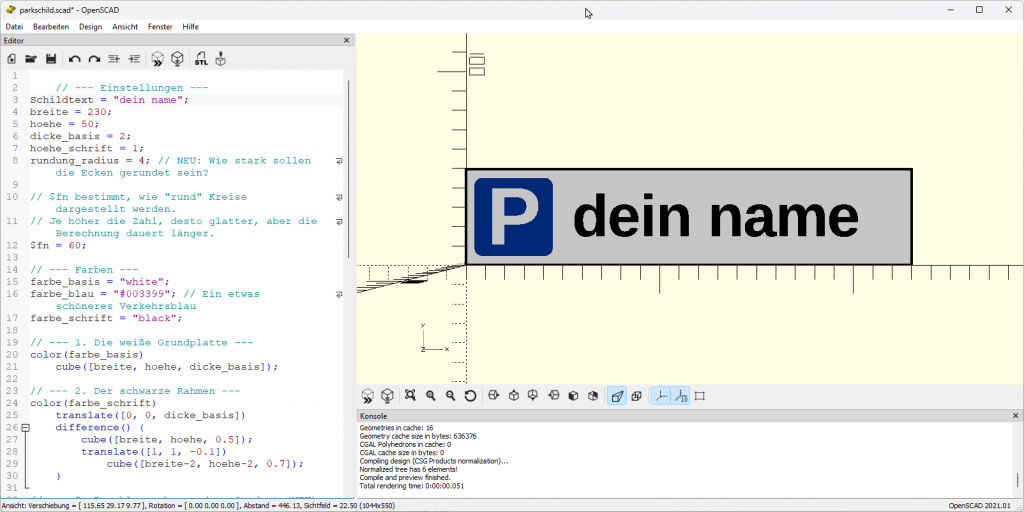
Anstatt mit der Maus zu schieben, schreiben wir einfach, was wir haben wollen. Das ist perfekt, da man Maße und Namen jederzeit im Code anpassen kann.
Hier ist das fertige Skript für euch zum Kopieren und Ausprobieren:
    // --- Einstellungen ---
Schildtext = "your name";
breite = 230;
hoehe = 50;
dicke_basis = 2;
hoehe_schrift = 1;
rundung_radius = 4; // NEU: Wie stark sollen die Ecken gerundet sein?

// $fn bestimmt, wie "rund" Kreise dargestellt werden.
// Je höher die Zahl, desto glatter, aber die Berechnung dauert länger.
$fn = 60;

// --- Farben ---
farbe_basis = "white";
farbe_blau = "#003399"; // Ein etwas schöneres Verkehrsblau
farbe_schrift = "black";

// --- 1. Die weiße Grundplatte ---
color(farbe_basis)
    cube([breite, hoehe, dicke_basis]);

// --- 2. Der schwarze Rahmen ---
color(farbe_schrift)
    translate([0, 0, dicke_basis])
    difference() {
        cube([breite, hoehe, 0.5]);
        translate([1, 1, -0.1])
            cube([breite-2, hoehe-2, 0.7]);
    }

// --- 3. Das blaue abgerundete Quadrat (NEU) ---
// Wir definieren die Größe des blauen Feldes
blau_seite = 40;

translate([5, 5, dicke_basis])
    color(farbe_blau)
    linear_extrude(height = hoehe_schrift) {
        // Hier beginnt die 2D-Magie
        hull() {
            // Kreis unten links
            translate([rundung_radius, rundung_radius, 0])
                circle(r = rundung_radius);
            // Kreis unten rechts
            translate([blau_seite - rundung_radius, rundung_radius, 0])
                circle(r = rundung_radius);
            // Kreis oben links
            translate([rundung_radius, blau_seite - rundung_radius, 0])
                circle(r = rundung_radius);
            // Kreis oben rechts
            translate([blau_seite - rundung_radius, blau_seite - rundung_radius, 0])
                circle(r = rundung_radius);
        }
    }

// --- 4. Das weiße "P" ---
// Position leicht angepasst, damit es im neuen Quadrat mittig wirkt
translate([25, 11, dicke_basis + hoehe_schrift])
    color(farbe_basis)
    linear_extrude(height = 0.5)
    text("P", size = 30, font = "Liberation Sans:style=Bold", halign = "center");

// --- 5. Der Text "Präsidentin" ---
translate([55, 15, dicke_basis])
    color(farbe_schrift)
    linear_extrude(height = hoehe_schrift)
    text(Schildtext, size = 22, font = "Liberation Sans:style=Bold");
So geht ihr vor:
- Kopiert den Code in OpenSCAD.
- Ändert Schildtext und ggf. Breite
- Drückt F6 um voranzeige zu kontrollieren
- Drückt F6, um das Modell zu berechnen und danach F7, um die STL-Datei (Stereolithography) zu speichern.
- Ladet die Datei in euren Slicer.
- Sucht die Schichten (Layer), bei denen der Rahmen und das blaue Feld beginnen, und fügt dort einen
M600Befehl (Filamentwechsel) oder legt zum richtigen Zeitpunkt eine Pause ein und tauscht dann das Filament aus.
Viel Spaß beim Nachbasteln!
Ich habe aber auch diesen Code auf https://makerworld.com/de/models/435299-parkschild-parking-sign abgelegt. Dort könnt ihr mit wenigen Klicks auch eine 3D Druckvorlage erstellen.
Update:
Wie das auch mit Unterstützung mit KI geht, seht ihr hier: